
办理 my5527牢记永不防止失账号登录或找回时,先准备平时使用的账号标识、可接收验证码的联系方式,以及自己设置过的密码。打开日常使用的官方应用或已保存的可信入口,再按“登录—找回账号或密码—更新联系方式”的顺序操作。登录后,把常用联系方式设为可用状态,并妥善保存恢复凭据;更换设备或忘记密码时,就能沿着相同流程处理。
登录前先备齐账号凭据
开始操作前,先确认自己注册或绑定时使用的是用户名、手机号还是邮箱。登录框通常需要填写其中一项及对应密码;如果系统要求短信或邮件验证,也要确认自己能使用绑定的手机或邮箱。不要把密码、验证码和完整恢复码发给他人,也不要把账号交给陌生人代为登录。
- 账号标识:优先使用注册时填写或后来绑定的用户名、手机号或邮箱。
- 登录凭据:输入自己设置的密码,留意大小写、输入法状态和多余空格。
- 验证渠道:提前确认绑定手机能接收短信,或绑定邮箱可以正常登录并收信。
- 设备状态:尽量使用平时登录过的个人设备,不要在公共设备上保存密码。
打开可信入口后,在登录区域填写账号标识和密码并提交。若出现验证码,按提示完成核验;若提示凭据不匹配,先检查账号标识是否选错,再重新输入密码。连续尝试仍无法通过时,停止猜测,改用“忘记密码”或账号恢复流程,以免触发额外的安全核验。
忘记密码时按恢复流程办理
在登录区域选择“忘记密码”“找回账号”一类选项,按提示填写已绑定的手机号、邮箱或用户名。系统若要求核验身份,就使用本人能够控制的原绑定渠道接收验证码,并在当前操作界面输入。验证码只供本人完成本次核验,不要转发给任何声称可以加速找回的人。
- 选择找回方式:优先使用仍能正常接收短信或邮件的绑定渠道;若手机号和邮箱都可用,选择更稳定的一项。
- 完成本人核验:提交账号标识,等待短信或邮件,并在有效时间内按提示输入验证码。
- 设置新密码:使用未在其他重要账号重复使用的密码,避免生日、连续数字或容易猜到的姓名组合。
- 重新登录:返回登录区域,用原账号标识和新密码登录;确认成功后,再检查安全与联系方式设置。
如果收不到验证码,先确认手机号或邮箱填写无误,再检查短信拦截、垃圾邮件和设备信号;稍后再申请,不要短时间内连续索取大量验证码。若原绑定号码已经停用,先查看是否有备用核验或账号申诉选项,再按要求提交能够证明账号归属的材料。不要通过陌生人提供的所谓内部渠道交出密码或验证码。
更新联系方式,降低再次失联的影响
成功登录后,进入个人中心或账号安全区域,查看绑定手机号、邮箱及备用联系方式。旧号码无法使用时,先通过当前仍有效的核验渠道登录,再按操作界面的指引更换绑定方式。通常需要先核验当前账号,再填写新联系方式并完成确认;保存后重新打开设置项,检查显示的号码或邮箱是否已更新。
如果系统允许添加备用邮箱或其他恢复方式,可选择自己长期使用且能独立登录的渠道。填写时逐项检查区号、号码和邮箱拼写,避免把新联系方式绑定到他人设备或共享邮箱。更换手机号后,也要检查旧设备是否仍保留账号会话;不再使用的设备可以退出登录,减少他人继续使用账号的风险。
联系设置完成后做一次登录检查
保存新联系方式后,退出账号再登录一次,确认新密码能够使用,短信或邮件能送达当前设备。随后检查账号安全区域中的已登录设备、近期活动或会话管理选项;发现不认识的设备时,使用退出或移除功能,并立即修改密码。若系统提供登录提醒,可以开启提醒,以便及时发现陌生登录。
- 核对账号:确认当前登录的是需要管理的账号,而不是用户名相似的其他账号。
- 核对绑定:确认显示的手机号或邮箱是自己正在使用的联系方式。
- 核对密码:退出后重新登录,确认新密码已生效;不要在公共设备上保存密码。
- 保存恢复凭据:将必要的恢复提示放在本人能够访问的安全位置,不要与密码存放在同一处。
操作卡住时怎样继续处理
遇到密码错误、核验失败或找回流程无法提交时,先停留在可信入口,记下提示的具体原因,再检查账号标识、网络连接和验证渠道。若账号被临时限制,按照系统显示的等待时间再尝试,不要反复更换设备或连续提交请求。需要申诉时,使用账号服务提供的客服或申诉入口,并且只提交流程明确要求的材料。
办理 my5527牢记永不防止失账号操作时,稳妥的顺序是先确认账号标识与验证渠道,再完成登录或密码恢复,最后更新联系方式并复核登录状态。保持常用联系方式可用、为账号设置独立密码,并及时移除不再使用的设备,能让下次登录与找回过程更顺畅。
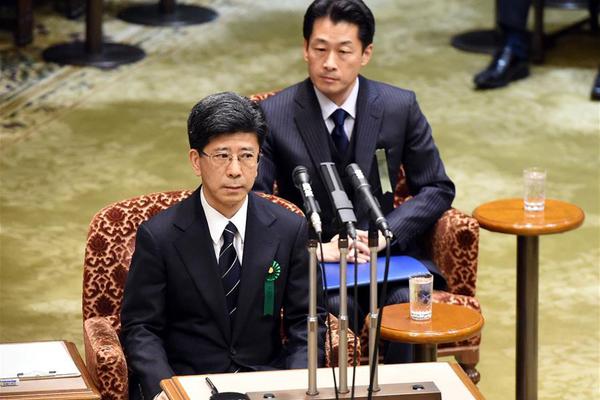

崔培军资助女员工2万元
2026-09-24 23:19:0781465

英国7月通胀超预期上行 国债收益率短暂冲高后回落
2026-09-28 06:28:0784627919
技术越来越强,人为什么还是会向往武侠世界?
2026-10-09 11:36:07182933
NBA现役215以上的大个子……
2026-10-02 19:02:0753689075