

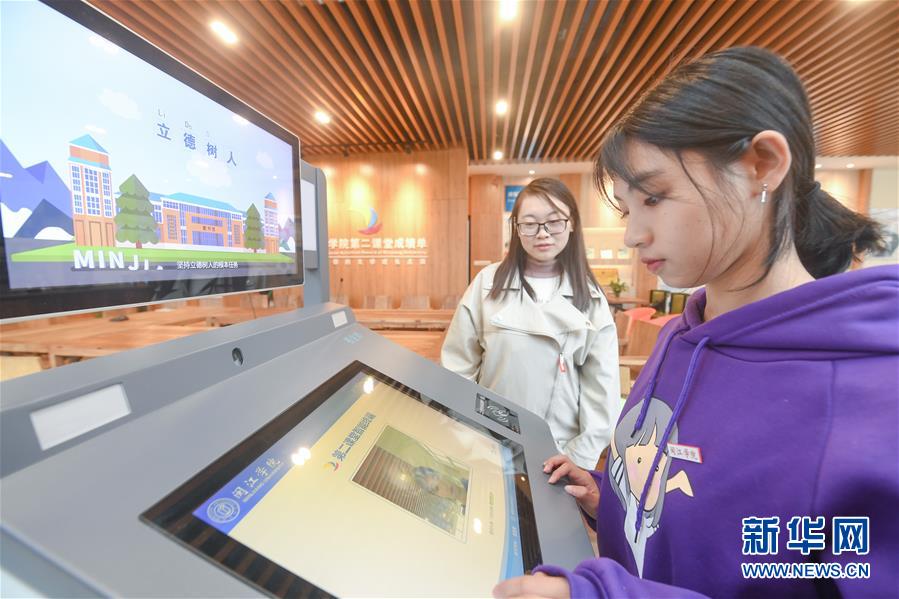
《如何在线观看高清视频教程》以高清教学视频的形式,讲解在线观看视频时的播放选择、画质调整与常见操作。打开课程播放窗口后即可按章节观看,跟随画面里的操作演示逐步了解流程;需要回看时,也可以暂停或拖动进度条,直接定位到相应片段。
视频内容介绍
这套教程围绕“顺畅看完一段在线视频”展开,从进入播放到调整观感,再到处理播放中断,把容易混淆的操作放在连续画面中说明。讲解配有界面演示和简短旁白,不只列出按钮名称,也会展示点击后的变化,让第一次接触在线视频的观众更容易跟上。
观看时,重点可放在播放器控制栏、清晰度选项和播放进度位置。画面展示操作结果,旁白补充每一步的用途;遇到不熟悉的环节,可以暂停观察,再继续播放。教程适合连续观看,也适合将某个片段单独重播。
在线收看方式
- 打开课程播放窗口:进入视频后先等待画面载入,确认播放区域正常显示,再点击播放。若视频尚未开始,可检查播放器是否处于暂停状态。
- 选择合适的清晰度:在播放器提供的画质选项中挑选适合当前网络的档位。网络稳定时可选择更清晰的画面;载入较慢或播放停顿时,切换到较低档位通常更容易保持连续播放。
- 按需控制进度:利用暂停、继续和进度条回看重点片段。章节式内容可以分段收看,不必一次看完;离开后重新播放时,可从上次停留的位置继续。
不同设备的播放器布局可能略有差异,但播放、暂停、清晰度和进度控制通常位于画面附近。使用触屏设备时可轻触视频区域调出控制栏;使用电脑观看时,可将窗口放大,让操作细节更清楚。课程无需依赖特定品牌设备,按当前播放器显示的控件操作即可。
教程分段内容
- 进入播放与认识界面:开篇展示视频如何开始播放,并带观众辨认播放键、暂停键、音量控制和进度条。画面逐一说明各控件的位置,便于后续快速找到需要的操作。
- 切换画质与观察效果:通过同一段画面演示清晰度变化,比较文字边缘、人物轮廓和场景细节的观感。重点是根据网络状态调整档位,而不是一味追求最高画质。
- 定位片段与回看重点:演示暂停、拖动进度条和重新播放等操作。讲解遇到关键步骤时如何停下来观察,跳过已看部分后又怎样回到需要复习的位置。
- 处理卡顿与恢复观看:展示画面缓冲、播放停顿时的常见处理顺序,包括稍等载入、降低清晰度以及重新开始播放。结尾回顾核心控件,帮助观众把操作连贯起来。
四段内容由基础操作逐步过渡到播放调整,前两段适合初次观看时连着收看,后两段则便于遇到相应情况时回放。每段都围绕实际画面展开,观众可以一边看演示,一边在自己的播放器中找到对应位置。
高清视频观看体验
高清画面能让界面文字、控件图标和细小操作更容易辨认,尤其适合学习需要跟随屏幕逐步操作的教程。若播放时画面清楚但声音偏小,可调整设备音量;若画面频繁停顿,则先让视频缓冲,或暂时选择更适合当前网络的清晰度。画质与流畅度兼顾,通常比固定使用单一档位更舒适。
屏幕较小时,建议放大播放区域并保持画面方向稳定;在电脑上观看,可以利用较大的显示区域观察菜单和按钮变化。收听旁白时减少环境噪声,也更容易听清操作说明。教程中的每个演示都有对应画面,遇到略过的步骤,拖回进度条重看即可,不必从头重复整段课程。
播放过程中可以这样处理
- 画面迟迟没有开始:先确认播放器已进入播放状态,稍等载入后再操作,避免连续点击造成状态混乱。
- 播放中出现停顿:让缓冲完成,或调低当前清晰度后继续观看;恢复流畅后再按需调整画质。
- 想找回刚才的讲解:暂停后拖动进度条回到对应画面,必要时小幅前后移动,找到讲解开始的位置。
- 细节看不清楚:切换到较清晰的档位或放大播放区域,再观察界面文字与控件位置。
《如何在线观看高清视频教程》适合刚开始在线观看视频、需要熟悉播放器操作,或希望看清教学演示细节的观众。按章节在线播放,可以先了解基本控件,再根据自己的观看习惯调整清晰度与进度;遇到卡顿或漏看步骤,也能回到对应片段接着学习。





美股市况聚焦:媒体称无需恐慌
2026-10-12 02:19:4942647702

洲际船务发布中期业绩 股东应占溢利1958.7万美元同比减少36.24%
2026-10-09 20:19:49920225

杨瀚森新赛季主打G联赛
2026-09-29 03:44:4929180556

农银国际协助腾讯控股成功发行150亿元离岸人民币债券
2026-10-05 10:09:4970845012

血站回应被指闭门不让市民躲雨
2026-10-02 16:40:493217378

女子一口气购买130克黄金!店主报警……
2026-10-08 12:13:49868211