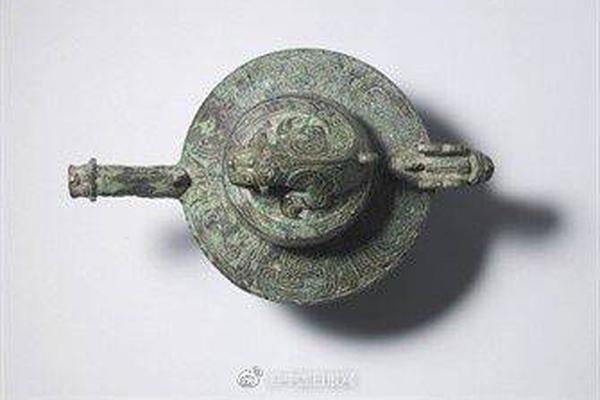
在线查看免费高清图片素材时,先按画面主题和使用场景筛选,再核对图片尺寸、比例与文件格式。页面上的“高清”或预览图不一定代表原图可用,也不等于素材可用于所有场合;选定图片前,应查看实际分辨率和对应的使用许可。
先按素材类型缩小范围
图片库通常会按主题或用途归类。选择时可以从画面内容入手,再用具体关键词细化,例如把“自然”缩小为“森林远景”或“花卉特写”。主题越贴近版面用途,后续裁切和排版越省事。
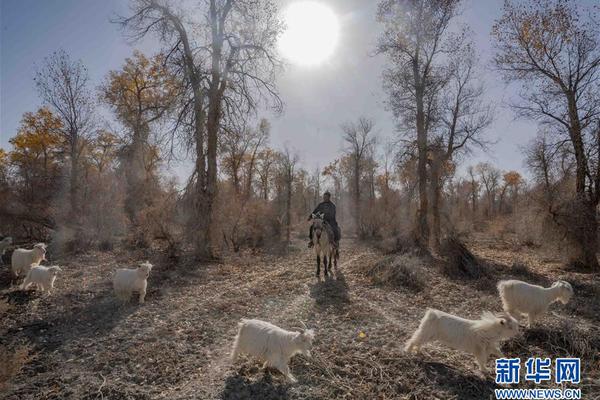
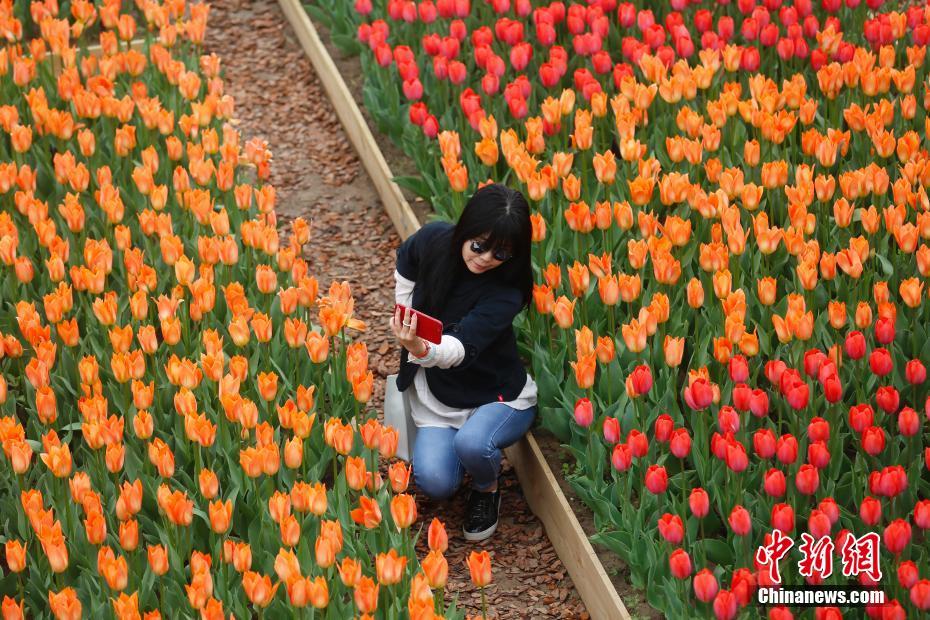
- 风景与自然:适合文章配图、旅游内容和背景画面,留意主体位置及画面是否有足够留白。
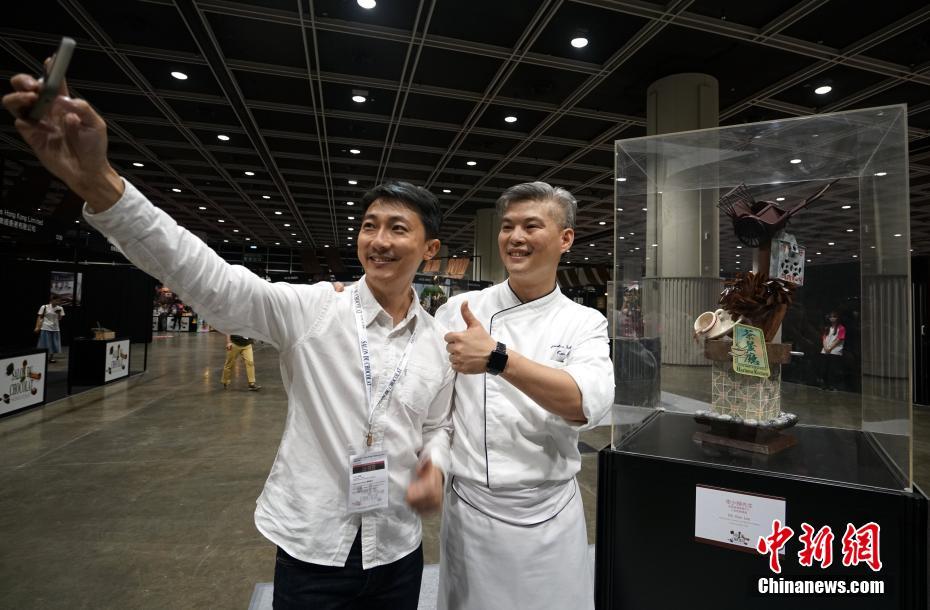
- 人物与生活:适合人物介绍、生活方式或场景说明,检查画面是否符合内容语境,避免人物表情和文章主题冲突。
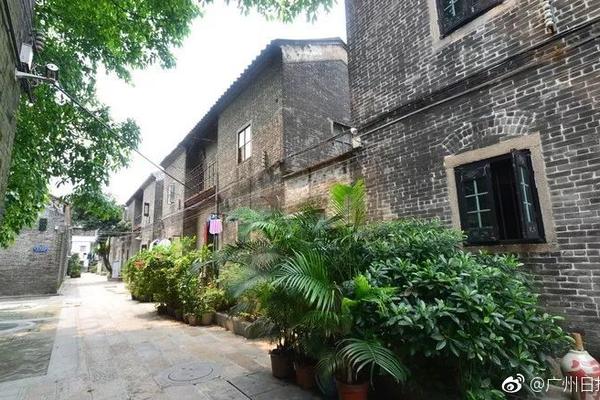
- 建筑与城市:适合地点介绍、行业内容和空间展示,注意横竖构图以及建筑主体是否完整。
- 食物与产品:适合商品介绍、餐饮内容和宣传版面,优先查看细节清晰度、背景干扰和主体占比。
- 纹理、背景与设计元素:适合海报、封面和页面装饰,确认素材是否能与文字叠加;需要透明背景时,不能只凭预览图判断。
如果分类较多,搜索词可以组合“主题+构图”或“主题+用途”,例如“建筑 横版”“植物 背景”。这比只输入“高清图片”更容易找到适合版面的画面。
在线预览时核对尺寸与画面细节
预览图主要用于判断内容和构图,不应单独作为清晰度依据。查看图片详情中的像素尺寸,并确认打开的是原图、预览图还是经过压缩的版本。放大后观察边缘、文字和细节是否明显模糊,也要检查是否带有水印、边框或不适合使用的裁切。
图片尺寸应与最终展示大小相匹配。网页正文中的横幅通常需要较宽的画面;头像、封面和商品主图则应优先选择接近目标比例的素材。若原图比例与版面不同,裁切可能会切掉人物、产品或标题留白。印刷用途还需按成品尺寸核算像素,不能只看屏幕上预览时是否清楚。
格式也会影响后续使用。JPEG常用于照片,PNG适合需要保留透明区域的图形,WebP常见于网页图片;矢量格式适合可缩放的图形,但是否提供取决于素材来源。格式名称本身不能保证画质,仍要结合实际尺寸、压缩情况和用途判断。
按用途选图,避免只追求“高清”
| 使用场景 | 优先检查 |
|---|---|
| 网页文章配图 | 主题相关、横竖比例合适、文件大小便于页面加载 |
| 社交媒体封面 | 主体醒目、裁切后仍完整,并为标题预留空间 |
| 演示文稿或海报 | 大尺寸下细节清楚,背景与文字有足够反差 |
| 印刷或大幅展示 | 核实原始像素尺寸,并按成品尺寸检查输出效果 |
同一张图片不一定适合所有媒介。网页中看起来清楚的图片,放大后可能出现颗粒或锯齿;适合铺满背景的照片,也可能因主体居中而无法给标题留出位置。先确定版面比例和信息重点,再挑图片,通常比单纯追求最高像素更有效。
免费素材使用前确认许可
“免费”通常说明获取或使用条件之一,并不自动代表可商用、可修改或无需署名。在线查看时应打开素材对应的许可说明,确认是否允许商业使用、是否要求标注作者、能否裁剪或二次编辑,以及是否对人物肖像、商标或特定场景另有限制。许可信息不清楚时,不宜把图片直接用于广告、商品包装等商业项目。
如果页面提供下载选项,下载前再次核对文件尺寸、格式和许可范围;若只提供在线预览,则不要把预览图当作可用原图。保存素材时可同时记录来源、作者和许可信息,后续替换图片或制作不同尺寸版本时,也能更快确认是否符合原有使用条件。
选择9.1.免费高清图片素材在线查看,关键是把主题、构图、分辨率和用途放在一起判断:先找到内容合适的画面,再核实原图规格与许可,最后按实际版面进行裁切和压缩。


日本10月对美出口仍同比下滑3.1% 连续第七个月萎缩
2026-10-26 02:36:453497414
东威科技预计今年订单金额创历史新高
2026-10-27 06:36:459741824
【看足球学英语】第1044期:戈登进球助巴萨
2026-10-17 22:10:457021808
在对华关系上犯错数年,立陶宛失去了什么
2026-10-28 22:22:4567256
【华西商社】科锐国际:业绩高增长,AI业务指标跃升
2026-10-21 03:48:45995497
中方宣布制裁特奥多罗是否会影响未来对菲援助?外交部回应
2026-10-26 17:01:459784542