17·C1起草视频最新消息聚焦官方版下载与2026最新版。它围绕视频草稿的整理、分镜构思和编辑预览展开,适合把零散创意逐步整理成可继续修改的作品。新版信息关注草稿管理与编辑流程的衔接,让用户从记录初步想法到回看素材,都能在清晰的步骤中完成。
版本与下载信息
| 项目 | 说明 |
|---|---|
| 名称 | 17·C1起草视频 |
| 版本身份 | 官方版 |
| 版本标识 | 2026最新版 |
| 主要用途 | 视频草稿整理、镜头构思与编辑预览 |
官方版下载适合希望使用完整草稿流程的用户。进入对应的应用发布渠道后,可按名称找到17·C1起草视频,查看版本标识并获取安装包;下载完成后依照设备提示进行安装。打开应用后可先建立一个草稿,再逐步添加文字构想、镜头顺序和待处理素材,避免一开始就把尚未定稿的内容混入成片流程。
2026最新版的编辑重点
起草阶段最需要的是快速记录和反复调整。17·C1起草视频将创意拆分为可管理的草稿条目,用户能够先写下主题,再补充镜头安排与素材备注。制作方向发生变化时,可以回到草稿继续改动,不必从头整理所有想法。相较于把文字、镜头和素材散放在不同位置,这种按项目集中处理的方式更便于追踪进度。
- 草稿分组:按照项目或主题归拢构思中的视频,区分正在编辑的草稿与暂时搁置的点子,减少列表混杂。
- 镜头卡片:为每段画面记录场景、动作和拍摄备注。调整顺序时,可以先理清叙事节奏,再继续处理素材。
- 文字与画面对应:把旁白、字幕想法和对应镜头放在同一草稿脉络中,检查表达是否连贯,降低遗漏关键说明的可能。
- 预览回看:编辑后回看草稿结构,集中发现镜头重复、段落衔接不顺或备注缺失等问题,再做下一轮修改。
草稿整理与编辑流程
开始一个新项目时,先用简短标题标记视频主题,再写下希望观众记住的重点。主题越明确,后续选择镜头和安排文字就越容易。接着按照开场、主体和收尾的逻辑补充镜头卡片:开场交代场景,主体呈现主要动作或信息,收尾则留下总结或结束画面。若某个镜头还没有素材,可以在备注中写明待补拍事项,避免把空缺误当成已经完成。
素材加入草稿后,可逐段核对画面与文字是否匹配。说明性文字适合对应清楚、稳定的画面;需要突出动作的段落,则应检查镜头顺序是否足以表达前后变化。完成一轮预览后,再统一修改标题、字幕构想和镜头备注。这样的分步整理方式不要求一次定稿,适合灵感先行、边做边调整的视频项目。
官方版下载与使用提示
获取安装包时,按应用名称和官方版标识选择对应条目,下载后查看文件名称,再按照设备的安装提示继续操作。首次打开应用,可先熟悉草稿列表与编辑区域,再创建测试草稿体验保存、修改和预览流程。正式整理项目时,为不同主题使用容易辨认的名称,便于后续返回查找。
编辑期间可定期保存草稿,并把重要素材按项目归类。若需要调整整体表达,先改镜头顺序和段落结构,再细化文字内容,修改起来更有条理。完成预览后,可依据作品用途继续处理素材与成片安排;草稿阶段的备注也可保留下来,作为下一轮制作的依据。
常见问题
17·C1起草视频适合什么类型的工作?
它适合需要先规划再编辑的视频任务,例如短片构思、活动记录、产品介绍或日常影像整理。草稿能够帮助用户梳理主题、镜头和文字,不必在创意尚未成形时直接进入完整制作。
草稿内容可以反复修改吗?
可以围绕草稿持续调整主题说明、镜头顺序和备注。修改时建议先处理结构,再完善细节;这样即使改变表达方向,也更容易看清哪些段落需要保留或重排。
2026最新版适合怎样开始使用?
从一个明确的小主题开始,先建立草稿并写下核心表达,再逐项补充镜头卡片和素材备注。完成初步整理后进行预览,根据实际观看顺序调整内容。通过这一流程,17·C1起草视频的官方版草稿管理与编辑功能便能直接服务于项目整理。


有人想体验一下在这个场地踢球吗?
2026-10-10 17:36:3674804642
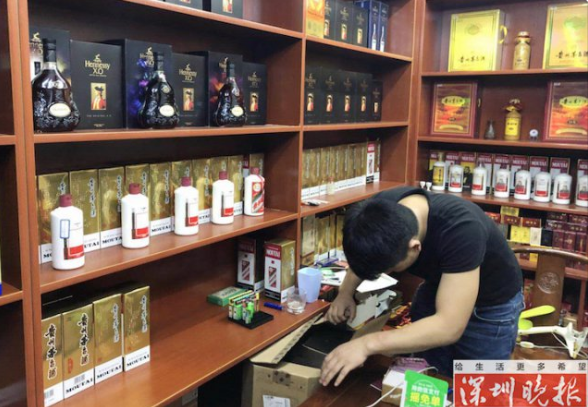
德华兔宝宝研究院知识产权部赴朗峰木业调研
2026-10-15 04:52:36972345
亚马尔独享西班牙出征决赛短片
2026-10-08 21:30:36909229
1927年-“八七会议”召开
2026-10-14 15:52:36923528

西陇科学:公司及控股子公司均不存在逾期担保情况
2026-10-17 23:48:368370249