
PC图标素材下载,先看图标要放在哪里:桌面快捷方式更看重系统识别和多尺寸显示,软件界面更看重缩放清晰、颜色统一与后续修改。PNG、SVG、ICO各有适用范围,选错格式可能出现边缘模糊、透明底变色,或图标无法直接用于目标位置的情况。下面按格式、视觉风格和实际用途对比,帮助快速确定下载方向。
先看格式:PNG、SVG、ICO怎么选
| 格式 | 主要特点 | 更适合的用途 | 选择时留意 |
|---|---|---|---|
| PNG | 位图格式,支持透明背景,打开和预览方便 | 文档配图、固定尺寸按钮、临时替换图标 | 放大后可能出现锯齿;优先选择方形大图,例如256×256或512×512像素 |
| SVG | 矢量图形,可按尺寸缩放,线条和轮廓通常保持清晰 | 软件界面、网页控件、需要换色或调整尺寸的图标 | 部分图形软件或图标位置不直接接受SVG,需按目标格式导出 |
| ICO | 专用于图标的格式,可在一个文件中包含多种尺寸图像 | 桌面快捷方式、程序图标等需要图标文件的场景 | 检查文件是否包含常用尺寸;只有小尺寸图像的文件放大后容易发虚 |
需要一张透明底的静态图片,PNG通常省事;图标会在不同界面尺寸中使用,或需要统一改色,优先挑SVG;目标位置明确要求图标文件时,选择ICO更直接。若素材包同时提供SVG、PNG和ICO,可以按用途分别保留,不必强行只用一种格式。
桌面快捷方式与软件界面,选法不同
桌面快捷方式:重点看ICO和多尺寸适配。桌面图标可能以小尺寸排列,也可能被放大显示,图形应当在32×32、48×48和256×256等常见尺寸下都能辨认。下载后可查看ICO内是否包含多档图像;若仅有低分辨率图层,放大后边缘容易发糊。图案轮廓宜简洁,避免细线、密集文字和相近颜色挤在一起。
软件菜单与工具栏:优先关注SVG或成套PNG。界面图标通常需要统一线宽、圆角、留白和视觉重心;单独下载几张风格各异的图片,放在同一排会显得不协调。使用SVG可以按界面规格导出不同尺寸;如果目标组件只接受位图,则选择透明背景PNG,并确认图标边界没有多余空白。
文件夹或分类标识:更适合辨识度高的单一主体,例如文件夹、图片、音乐或项目符号。用于缩略显示时,主体应占据画面中心,避免依靠细小文字表达含义。需要更换多个文件夹外观时,优先寻找同一套图标,保持外框比例、配色和阴影一致。
再比风格:线性、实心与彩色套装
- 线性图标:视觉轻,适合工具栏、设置项和信息密集的界面。下载前看线条粗细是否一致;小尺寸下过细的描边容易消失。
- 实心图标:轮廓明确,在桌面和侧边栏中更醒目。若多个图标要并排使用,应确认填充比例接近,避免某个图案显得特别沉重。
- 彩色图标:辨认速度快,适合分类入口或个性化桌面。要留意背景颜色与透明边缘,浅色图形放在浅色底上可能不够清楚。
- 拟物或渐变图标:细节丰富,适合强调单个应用或主题桌面;若与极简线性图标混搭,整体观感容易失去统一。
下载整套素材时,可先挑三四个代表图标并排预览:检查描边、圆角、明暗和留白是否一致,再决定是否采用整套。需要同时用于桌面与软件界面时,优先选择包含矢量源文件和多尺寸导出文件的套装,后续调整更方便。
下载前检查清单与最终选择
- 确认格式:文件扩展名应与用途匹配;预览图看起来正常,不代表它能直接作为快捷方式图标使用。
- 确认尺寸:小图标至少要有清晰轮廓,大尺寸图不要靠低分辨率拉伸补足。
- 确认透明边缘:在浅色和深色背景上各看一次,排查白边、黑边或不自然的底色。
- 确认整套一致:检查图形比例、颜色和线条,不要只凭单张预览判断一组素材是否合用。
简单归纳:要快速使用的静态图片,选PNG;要灵活缩放、修改颜色或适配界面,选SVG;要用于支持图标文件的桌面快捷方式,选包含多尺寸图层的ICO。桌面个性化看辨识度和尺寸适配,软件界面看整套一致与可编辑性。按实际位置决定格式,再按视觉风格筛选素材,比只看预览图是否好看更稳妥。




2岁幼童18楼坠亡案母亲重度抑郁
2026-10-10 00:48:42252323
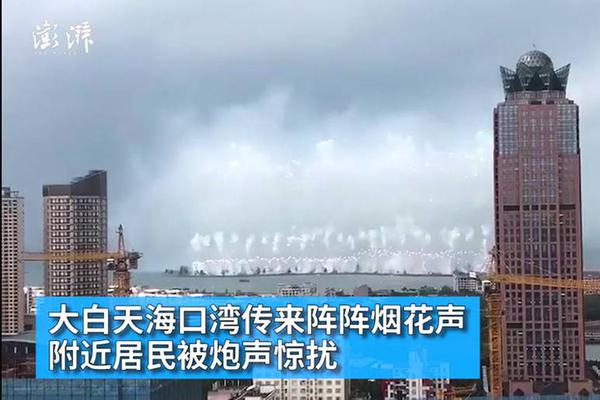
华源证券:维持和黄医药“买入”评级 关注ATTC平台价值
2026-10-10 01:44:4214576
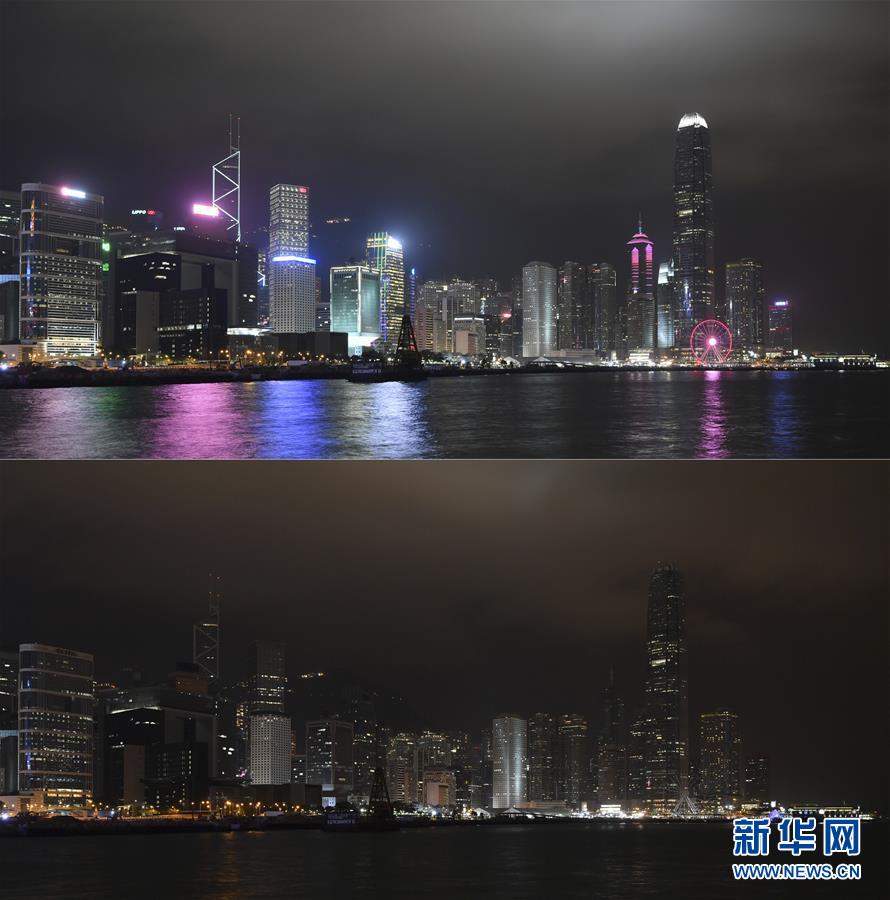
湖南女子争执跳河获救
2026-10-09 19:29:422472389

张桂梅送出大山的学生如今怎么样了
2026-10-07 14:07:4216138242
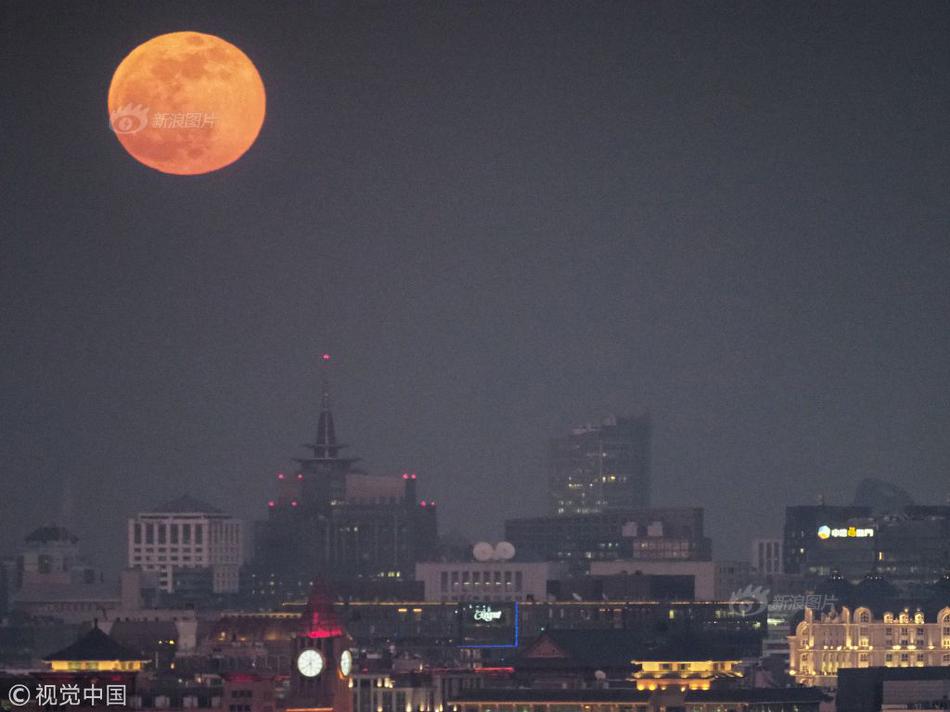
谁懂张杰看谢娜的这个眼神
2026-10-06 22:44:425554264

70万人点赞的跨国情谊
2026-10-12 05:32:429431625