
围绕煌瑟软件与类似软件的区别,获取和开始使用时可以先看清软件的工作方式:煌瑟软件更适合把资料整理、任务处理和结果输出放在同一条流程里;一些类似软件则更偏向单项编辑、快速记录或团队协作。下面从获取、安装、首次启动和实际工作流几个环节展开,便于按自己的任务选择和上手。
煌瑟软件怎样获取
获取软件时,优先从发布方提供的分发入口进入,找到与软件名称对应的安装包或启动文件。下载前先核对名称、文件类型和适用设备,避免把同名工具、广告安装器或无关组件当成软件本体。若分发入口提供多个文件,可根据页面标注选择常规安装包;需要便携使用时,则选择明确标注为免安装或可直接运行的文件。
文件保存后,先查看文件名和格式,再启动安装程序。安装过程中关注目标位置、快捷方式和附加组件等选项,按实际需要保留或取消。若设备弹出权限确认,检查当前操作确实来自刚获取的煌瑟软件安装文件,再继续执行。安装完成后,可以从应用列表、桌面快捷方式或软件所在目录启动。
安装后从一次完整任务开始
首次打开煌瑟软件时,先熟悉主界面上的项目入口、任务区和结果区。可以新建一个练习项目,输入少量测试资料,完成一次处理并查看输出结果。这样既能确认软件运行正常,也能尽早看出它的操作逻辑是否适合日常工作。
- 建立任务:新建项目或工作项,填写名称与用途,把同一件工作的材料放在同一个任务范围内,减少资料散落在不同位置的情况。
- 整理输入:将需要处理的文字、表格或其他材料放入对应区域,按主题、日期或处理阶段命名。输入内容较多时,先分组再操作,后续查找会更直接。
- 执行处理:选择与任务目标相符的处理方式,检查必要选项后开始运行。初次使用不必一次改动所有设置,先用默认流程处理小样本,再根据结果调整。
- 检查输出:查看处理结果是否完整、顺序是否清楚,将需要继续编辑的结果留在项目内,完成的文件再按用途导出或整理。
完成一轮后,记录自己常用的输入格式、处理步骤和输出位置。下一次遇到相似任务,便可以沿用同一套顺序,不必重新摸索每个入口。
煌瑟软件与类似软件的区别
比较软件时,与其只看菜单数量,不如观察一项任务从输入到交付需要经过多少次切换。下表按常见工作场景梳理差异,帮助判断哪类工具更顺手。
| 比较维度 | 煌瑟软件的使用侧重点 | 类似软件的常见侧重点 |
|---|---|---|
| 工作流程 | 围绕一个项目串联资料整理、处理和结果查看,适合连续完成多步任务。 | 有些工具专注单项编辑或记录,开启快,但跨步骤时可能需要转到其他应用。 |
| 资料管理 | 按项目或任务归拢输入材料与处理结果,便于回到原任务继续修改。 | 轻量工具通常强调快速保存,资料分类较依赖用户自己的文件夹或命名习惯。 |
| 操作节奏 | 先设定任务,再依次处理和检查,适合流程相对固定、需要重复执行的工作。 | 即时编辑类工具更强调打开即用,适合临时修改或只需完成一个小动作的场景。 |
| 结果整理 | 可在任务完成后集中检查输出,再按后续用途整理或导出。 | 部分同类工具把重点放在编辑过程,结果归档可能需要额外整理。 |
| 协作方式 | 更适合先由个人把任务材料和处理步骤整理清楚,再交接结果。 | 偏团队协作的工具往往把多人评论、共享和权限管理放在更显眼的位置。 |
因此,煌瑟软件的特点可以概括为以任务流程为中心:资料进入项目后,沿着处理、检查和整理逐步推进。若工作重点是多人实时协同、在线批注或快速记录,侧重这些功能的类似软件可能更省步骤;选择时应以最常做的任务为准,而不是单看功能名称。
首次使用时的整理建议
为了让后续操作保持稳定,可以给项目采用统一命名方式,例如“主题_日期_阶段”,并把原始材料、处理中间结果和最终输出分开存放。每次导出前检查文件名与保存位置;需要继续加工的结果保留在当前任务中,避免只留下一个难以追溯的最终文件。遇到重复任务时,先复用已经验证过的步骤,再调整输入和选项,能减少重复设置。
如果只想处理一份短材料,简单工具可能更快;如果任务包含多份输入、重复处理和结果归档,煌瑟软件的完整流程更容易保持条理。按“获取软件、完成安装、建立任务、整理输入、处理并检查输出”的顺序开始,就能较快熟悉煌瑟软件的实际用法,也能据此判断它与类似软件哪一种更贴合自己的工作习惯。





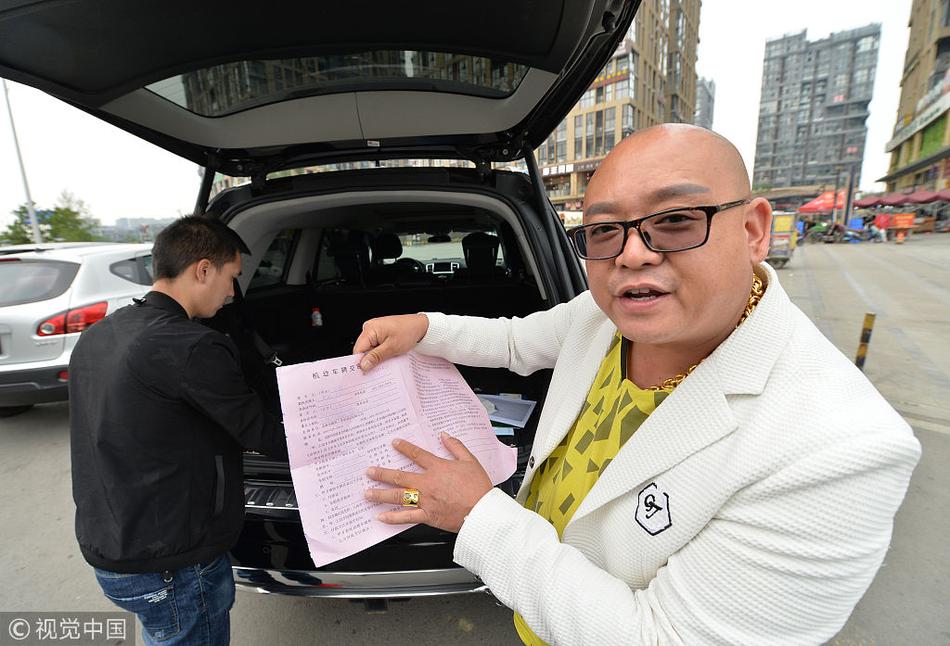


群演鼓起勇气向周星驰展示双节棍
2026-10-14 07:14:464975579

Lululemon下调全年指引 股价重挫13%
2026-10-11 07:17:4696649279

中国瑞怡午后涨超4%;与腾讯代表公司签署2026游戏合作框架协定
2026-10-19 01:27:4658430975

大北农生物工程创新获省级科技一等奖,赋能农业高质量发展
2026-10-10 13:17:4688003

三伏天警惕心脏“中暑”
2026-10-13 00:31:464640397
香港宏福苑火灾最终报告
2026-10-08 11:38:46137219