
想获取并运行“特殊的要求小熊移植”,可以按资源识别、下载保存、解压安装和首次启动的顺序操作。下载时先确认资源名称与“特殊的要求小熊移植”一致,再根据设备能够识别的文件类型处理;安装过程中保留原始文件,遇到启动异常时也更容易重新解压或检查文件是否完整。
获取资源前先辨认下载条目
从发布者提供的资源入口进入后,优先查看条目名称、文件说明和随包附带的说明文档。名称应能对应“特殊的要求小熊移植”,不要只凭“小熊”或“移植”几个字判断,以免把其他作品、补丁或截图素材当成完整游戏包。若同一条目列出多个文件,先读说明,区分主体资源、补充文件和介绍材料;不要把单独的图片、存档或攻略文件误当作可启动程序。
点击下载前,检查设备剩余空间是否足够,并选择自己能够识别和打开的文件类型。下载过程中尽量不要频繁暂停或切换网络;完成后观察文件大小是否为正常数值,若文件显示为零字节、名称残缺或下载任务仍未结束,应重新保存完整文件。将资源放进单独的文件夹,使用容易辨认的名称,避免与旧文件混放。
下载完成后的安装与整理
- 检查文件状态:在文件管理器中确认下载文件仍可读取,文件名没有被额外添加无法识别的后缀。若资源附带说明文档,先查看其中的启动顺序和所需组件。
- 按文件类型处理:如果下载的是压缩包,使用设备已有的解压功能展开到新建文件夹;如果本身是安装包,则按设备显示的安装流程继续。不要把压缩包直接当作游戏启动文件,也不要随意删除同目录里的数据文件。
- 保留完整目录:解压后检查文件夹中是否有说明文件、资源目录和启动入口。某些移植资源需要多个文件共同运行,移动单个启动文件可能导致程序找不到素材。初次运行前,先保持解压后的目录结构不变。
- 完成安装或就位:按照当前设备支持的方式打开安装程序,等待流程结束;若资源属于免安装形式,则从解压目录中找到说明指定的启动入口。安装目录和下载目录最好分开,便于清理临时压缩包,同时保留可重新安装的原文件。
首次启动与基本操作
第一次启动“特殊的要求小熊移植”时,先关闭不必要的后台任务,给程序留出足够的运行空间。打开后等待资源加载完成,再从主界面进入游戏或相应功能;若出现语言、画面或声音选项,可先采用默认设置,确认能够正常进入后再逐项调整。首次运行不要同时改动多个设置,这样遇到画面异常或操作无响应时,更容易找到需要恢复的选项。
若程序提供存档目录或设置目录,保持其与主体资源的相对位置不变。更换安装位置前,先退出程序并备份个人存档;需要重新安装时,优先保存存档与配置文件,再移除旧目录。这样可以降低误删进度的可能,也方便判断问题来自资源文件还是原有设置。
常见启动问题处理
- 点击后没有反应:重新确认是否已完整解压,查看说明文档中指定的启动入口,并等待片刻观察是否仍在加载。若目录内文件被分散移动,将资源恢复到原来的文件夹结构后再启动。
- 提示文件缺失:检查是否只复制了启动文件,而没有保留配套数据目录。重新从完整下载包解压,避免从旧目录拼接零散文件。
- 画面或声音异常:先恢复默认设置,再关闭程序重新打开;同时确认设备没有处于静音状态,并避免在首次运行时连续切换多项显示选项。
- 安装过程被中断:清理未完成的临时文件后重新运行安装流程,确保目标目录可写且空间充足。安装结束前不要强制关闭设备或删除下载文件。
完成上述步骤后,保留一份未修改的原始资源包,并将可启动目录与存档分开管理。之后再次运行“特殊的要求小熊移植”,直接打开已安装的程序或说明指定的启动入口即可;若需要迁移位置,连同完整目录一起移动,避免遗漏运行所需文件。



富信科技涨停 20只科创板股涨超5%
2026-10-24 12:11:3123377999

全文|粤开证券董事长郭川舟:以地方国企独特优势实现差异化突围,打造科技金融“粤开样本”
2026-10-19 05:00:318473339
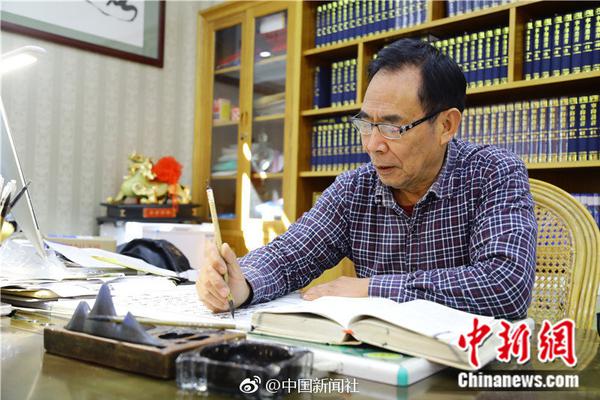
真正的传承,不是留下答案,而是留下道路
2026-10-15 15:14:3184272
班级平均分低的老师被让在“耻辱”两个字前合影,凉山州教育局已启动调查
2026-10-27 07:34:3140941274
安特罗波娃转型主攻引争议!对意女排补强or埋隐患?
2026-10-22 16:32:314359532

金地集团:以财务安全为锚,筑牢经营底线,探索房地产发展新模式
2026-10-20 10:48:31531918