
17·C13起草相关视频内容可按“视频正片、配套说明、预览素材”整理后获取和播放。接收时先将交付文件保存到同一资料目录,再解压或打开文件夹,按照文件用途选择播放;若用于讲解、培训或项目留档,也可以把字幕、封面和版本说明一并归档,后续查找会更顺手。
获取后先看清素材组成
一套便于使用的视频资料,不只是若干个视频文件。围绕起草主题,可将素材分成几类:开篇说明用于交代背景和目标,过程演示呈现实际起草步骤,修改复盘展示文本如何调整,成稿展示则用来说明最终呈现效果。配套字幕、封面图和简短说明文件可以帮助快速辨认各段用途。
- 视频正片:按主题或播放顺序命名,例如“01_背景说明”“02_起草演示”“03_修改复盘”,避免多个文件都叫“视频1”。
- 字幕文件:与对应视频使用相同主文件名,便于播放器加载,也方便单独检索讲解要点。
- 预览图片:用作文件夹缩略图或内容索引,图片中保留简洁标题即可,不必把整段说明塞进画面。
- 说明文档:记录播放顺序、素材用途和更新时间;若有多段内容,可用一行说明概括每段重点。
接收文件时,可以从提供资料的交付目录取得压缩包,也可以直接接收已经整理好的文件夹。将文件保存到容易定位的位置,并使用清楚的目录名称,例如“17·C13起草_视频素材”。如果收到的是压缩包,先完整解压,再从解压后的目录启动视频;不要只在压缩包预览状态下播放,以免字幕或配套图片无法正常读取。
播放前的文件整理与格式
播放前先检查文件名称是否对应,正片、字幕和封面是否放在同一主题目录。为便于常见播放器打开,视频可采用MP4容器,画面编码可采用H.264,画面比例可采用16:9。这些设置适合一般讲解和演示素材的统一交付;若原始文件已有既定格式,保留原文件并另行整理目录,不要为了改格式覆盖唯一副本。
| 文件类别 | 建议命名方式 | 主要用途 |
|---|---|---|
| 视频正片 | 序号_主题名称 | 按顺序播放讲解与演示 |
| 字幕文件 | 与正片同名 | 显示对白、步骤或重点提示 |
| 封面图片 | 主题名称_封面 | 快速识别素材主题 |
| 说明文档 | 主题名称_播放说明 | 记录顺序和内容摘要 |
若交付包内包含多个分段视频,先按文件名前的序号排列;没有序号时,可依据说明文档中的主题顺序整理。不要仅凭文件大小判断播放先后,较短片段也可能是开场或结尾。整理完成后保留原始交付目录,再在工作目录中调整名称,能减少误删或误改的情况。
从接收文件到开始播放
- 保存素材:把压缩包或完整文件夹放进固定目录,目录名写明主题,避免和其他项目混在一起。
- 展开文件:压缩包先解压至新文件夹;打开后确认正片、字幕和说明文档都在预期位置。
- 查看说明:先读播放说明,了解各段内容和推荐顺序,再按序号选择第一段视频。
- 启动播放:双击视频文件,或在播放器中选择“打开文件”并定位到正片;需要字幕时,在播放器字幕选项中载入同名字幕。
- 归档复用:播放结束后将素材目录整体保留。用于讲解或会议时,可从说明文档复制段落摘要,作为播放目录或讨论提纲。
如果双击后没有画面,先确认打开的是解压后的正片,而不是压缩包中的预览项;若能播放但没有字幕,检查字幕文件是否与视频同名、是否位于可识别目录,再从播放器菜单手动载入。画面与声音不同步时,重新打开正片通常比反复移动字幕文件更直接;需要换播放器时,仍从同一份原始文件启动。
按用途安排视频顺序
个人查看时,可先播放背景说明,再看起草演示,最后浏览修改复盘,形成从目标到过程再到结果的完整理解。多人讲解时,先用短片说明任务背景,随后播放操作演示;复盘部分可留到讨论环节,方便观众对照画面中的改动提出意见。作为资料归档时,优先保留原始视频和配套说明,封面与字幕可放在对应子目录,目录结构保持简洁。
若视频用于展示文本修改过程,画面中应让标题、段落和关键改动清晰可见;讲解音轨则以步骤顺序为主,避免画面展示一处、口头说明另一处。若分成多个片段,每段开头标出主题,结尾交代下一段衔接点,播放者无需频繁暂停寻找进度。以上整理方式可以让17·C13起草相关视频内容从接收、打开到播放归档保持连贯,也便于之后按主题快速调用。
房地产信贷迎来重磅新政策
2026-10-06 09:57:543343135
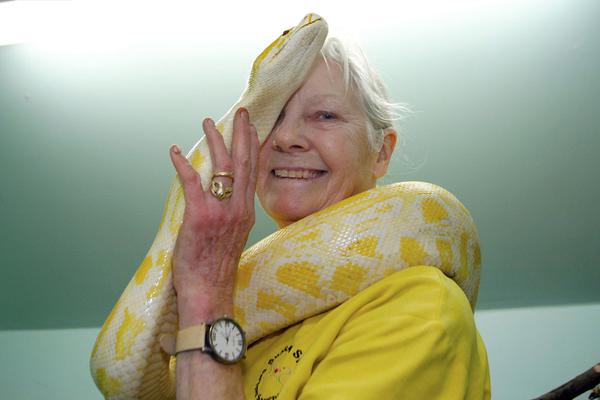
美国千万粉丝网红单挑6米巨蟒:被指拿命博眼球
2026-10-08 07:14:545261523
瑞芯微现14笔大宗交易 总成交金额1.87亿元
2026-10-15 08:25:549603021
资金增持潮起 银行股迎久违普涨
2026-10-07 11:50:54969816
太原重工(600169):中标中煤集团山西有限公司采购项目,中标金额为328.00万元
2026-10-10 13:21:544474579
赶集才是国庆的打开方式
2026-10-19 17:50:548496287