要减少绿巨人推荐流和搜索结果中的不良图片,可开启图片过滤,再按需调整拦截强度;反复出现的主题可加入屏蔽词,单张图片则可使用“不感兴趣”或举报入口处理。下文整理了绿巨人免费版 2026最新版 v8.5 的版本标识、获取步骤与设置方法;不同设备上的菜单名称可能略有差异。
绿巨人免费版 2026最新版 v8.5
| 版本字段 | 对应值 | 说明 |
|---|---|---|
| 版本号 | v8.5 | 核对应用详情中的版本标识 |
| 年份 | 2026 | 与本篇标题所列版本年份一致 |
| 版本类型 | 免费版 | 获取前确认显示的版本名称 |
| 版本标记 | 最新版 | 安装前以应用分发渠道展示的版本为准 |
| 平台 | 未指定 | 请按所用设备查看可用版本 |
本文不附安装包地址,也不提供虚构的下载按钮。获取绿巨人免费版时,可在设备自带的应用分发渠道搜索“绿巨人”,核对应用名称、开发者名称和版本号;若详情中没有显示 v8.5,请先确认是否有更新版本或该版本是否适用于当前设备。避免打开陌生弹窗或下载来历不明的安装文件。
v8.5图片过滤功能说明
| 功能 | 适用场景 | 操作结果 |
|---|---|---|
| 图片过滤 | 推荐流、搜索结果 | 减少可能引起不适的图片展示 |
| 过滤强度 | 家庭共用设备或个人浏览 | 按需要调整拦截范围 |
| 屏蔽词 | 反复出现的特定主题 | 降低相关图片被推荐的机会 |
| 单条反馈与举报 | 某张图片或某条推荐 | 针对具体条目减少推荐或提交反馈 |
图片过滤适合整体降低不适图片的出现机会,屏蔽词针对反复出现的主题,单条反馈则用于处理某张图片。三种方式的作用范围不同,可结合实际浏览情况使用。
打开图片过滤并调整强度
- 进入设置:打开绿巨人,在个人中心或主菜单中查找“设置”“隐私设置”或推荐偏好相关入口。菜单名称可能不同,可优先寻找与图片、筛选或推荐管理有关的选项。
- 开启图片过滤:找到图片过滤或不良图片拦截开关并启用。如果推荐流和搜索结果分别设有开关,逐项检查并开启需要的筛选范围。
- 选择拦截强度:若应用提供低、中、高等档位,可先选择较严格的档位观察效果;如果正常图片也频繁被隐藏,再逐级调低。若只有单一开关,则开启后直接检查推荐流与搜索结果。
- 确认设置生效:点击“保存”“完成”或同类按钮(若有),返回推荐流查看结果。过滤后,部分图片可能显示为空白、模糊预览或不可查看提示。
家庭共用设备可优先采用较严格的筛选;个人使用时,可根据误拦截情况调整强度。发现普通图片被隐藏,不必关闭所有过滤功能,可先降低强度或检查屏蔽词。
用屏蔽词和单条反馈减少重复推荐
打开内容偏好或屏蔽词设置,输入简短、明确的主题词并保存。例如,若某个主题反复出现在推荐流,可添加与该主题直接相关的词语;避免输入过于宽泛的词,以免正常图片也被一并过滤。确认效果后,如发现筛选范围过大,可删除或修改对应词语。
遇到单张不合适的图片时,打开该条目的更多选项,选择“不感兴趣”“减少此类推荐”或举报入口。前两项用于调整后续推荐,举报用于反馈具体图片;菜单若没有这些名称,可查看相近的推荐管理或反馈选项。处理单条图片不能替代全局过滤,反过来,全局过滤也未必能代替对特定条目的反馈。
下载、更新与设置恢复
- 在设备自带的应用分发渠道搜索“绿巨人”,打开对应应用的详情,核对开发者名称、免费版标记和版本号。
- 确认详情显示 v8.5 后,再按设备提示完成获取与安装;若版本标记不同,先查看更新说明,不要从陌生弹窗安装文件。
- 安装后打开应用,进入设置并启用图片过滤,再按需设置强度和屏蔽词。
- 更新后检查过滤开关与屏蔽词是否保留;若未保留,重新设置并保存。
若过滤已开启但推荐流仍出现不合适的图片,可先确认推荐流与搜索结果各自的开关,再退出并重新进入应用、刷新推荐列表。清理缓存或重置应用前,先确认屏蔽词等个人偏好是否会被一并清除,以免需要重新添加。
常见问题
开启过滤后,正常图片也被隐藏怎么办?适当降低过滤强度,检查并删除范围过宽的屏蔽词,再查看推荐流。若有单条恢复或反馈选项,可用它处理误拦截的图片。
搜索结果里仍出现不良图片怎么办?推荐流和搜索结果可能使用不同的筛选开关。分别检查两处设置,并确认每项改动已经保存。
同类图片仍反复出现怎么办?对具体图片选择“不感兴趣”或举报,再在屏蔽词设置中添加相关主题词。单条反馈与主题筛选配合使用,比只处理一张图片更适合减少重复推荐。
找不到 v8.5 安装项怎么办?查看应用分发渠道中的版本标记和更新说明,并确认设备是否提供该版本。不要根据不明来源的下载提示判断版本,也不要安装无法核对名称与开发者的文件。
绿巨人不良图片屏蔽的操作重点是开启图片过滤、按误拦截情况调整强度,并用屏蔽词和单条反馈处理反复出现的主题或图片。下载绿巨人免费版 2026最新版 v8.5 时,先核对应用详情中的版本标识,再进入设置检查推荐流与搜索结果的筛选状态。




星巴克转型初见成效,午后到店客流持续攀升
2026-10-15 20:59:0014545886

耐看也好打理 Model Y提车分享记
2026-10-16 16:51:0043025377

西部水泥投资20亿 加大布局非洲市场
2026-10-16 23:15:003106737

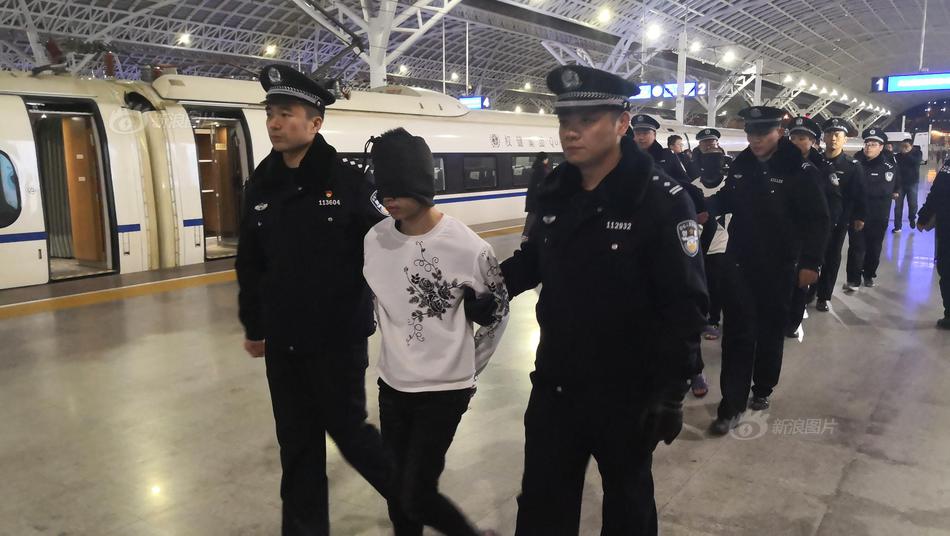
秦运彪任公安部副部长
2026-10-08 01:59:0036869320

5000美元级别机器人!大摩:中国发展速度远超西方认知
2026-10-16 14:55:0096308610