公孙离表情图可以从网页或聊天窗口直接保存到设备相册、图片文件夹,也可以在聊天应用中另存为表情。操作前先确认图片已经完整加载,并选中想要的版本:静态图适合日常发送,GIF 等动图适合保留动态效果,带透明背景的图片更适合作为贴纸使用。保存后打开文件检查画面、格式和动态效果,即可确认是否成功。
保存前先看图片来源和格式
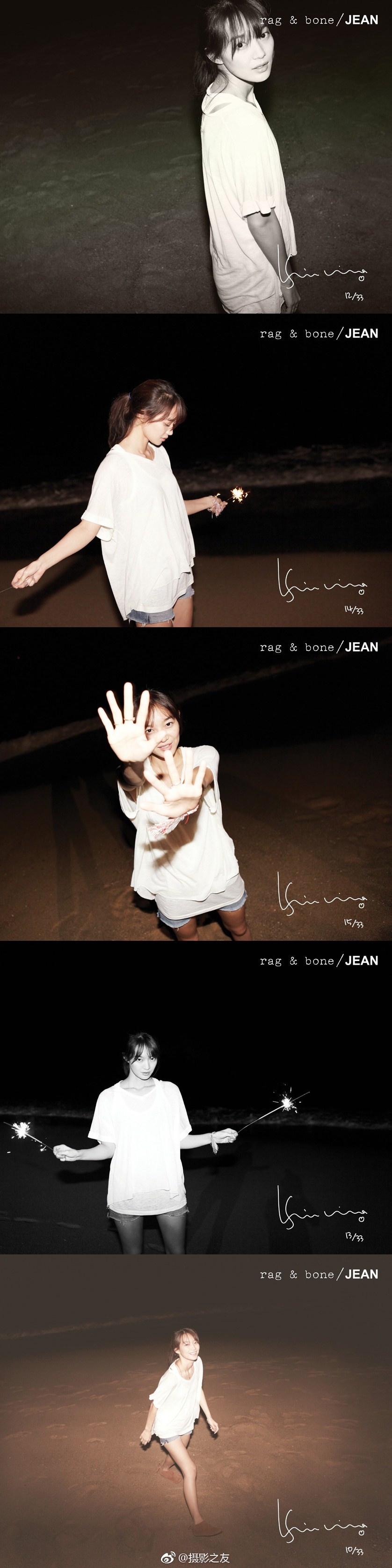
同一张公孙离表情图可能有预览小图、原尺寸图片或聊天应用里的表情版本。建议优先打开原图再保存,避免缩小后的预览图发出去显得模糊。比如,公孙离翻白眼、流口水流眼泪的表情适合表达惊讶或无语;眼含泪、红脸咬铁球的表情则更偏向夸张、搞笑的聊天氛围。选择时先看清表情细节,再决定保存哪一张。
- 静态图片:常见格式包括 PNG、JPG、WebP,适合保存单一画面。PNG 更适合需要保留透明背景的贴纸;JPG 通常不支持透明背景。
- 动图:GIF 或动图 WebP 可以保留动画。部分应用会把动图当作静态预览显示,保存后应在文件管理或支持动图的查看器中检查。
- 聊天表情:应用内的表情可能不是普通图片文件,保存为图片与添加到表情收藏是两种不同操作。想在聊天时快速调用,优先找“添加表情”或类似选项。
在手机网页中保存公孙离表情图
适用条件:图片显示在网页或可打开图片的内置浏览器中,设备允许将图片保存到本地。准备时确认网络已加载出完整画面,并留意页面提供的是预览图还是原图。
- 点开目标表情图;如果页面支持查看原图,先进入原图页面,确认表情边缘和文字没有被裁切。
- 长按图片,在弹出的操作菜单中选择“保存图片”“下载图片”或含义相近的选项。不同浏览器的菜单名称可能略有差别。
- 如果长按只弹出网页选项,尝试点开图片本身后再长按;也可以使用浏览器菜单中的下载功能保存当前图片。
- 完成后打开相册的“最近项目”或设备的“下载”文件夹,查看是否出现对应图片。放大检查清晰度;若原图是动图,再确认播放时仍有动画。
如果菜单没有保存选项,通常是当前页面限制了直接下载,或显示的只是嵌入式预览。可尝试打开图片原文件后保存。截图可以临时留存画面,但会把屏幕界面一并截入,也可能丢失透明背景或动图效果,不适合作为高质量表情素材的首选方式。
在聊天窗口中保存或添加为表情
适用条件:公孙离表情图已经出现在聊天记录中,且当前应用提供图片保存或表情管理功能。需要保存到相册时,找“保存图片”一类操作;需要以后在聊天中复用时,找“添加到表情”一类操作。
- 在聊天记录中点开表情或图片,尽量进入单独查看状态,以免保存到缩略图。
- 长按画面,查看操作菜单。如果要存成普通图片,选择“保存到相册”或类似选项;如果要作为聊天表情使用,选择“添加表情”“收藏表情”等选项。
- 保存图片后,到相册或下载目录检查文件;添加表情后,打开表情面板确认公孙离表情已出现在收藏区域。
- 向聊天窗口发送一条测试消息,检查图片是否完整、动图是否能播放,以及贴纸是否仍保留透明边缘。
若菜单里只有转发或收藏聊天记录,没有保存图片选项,说明该应用当前展示的可能是表情对象而非独立图片。此时可尝试点开原图,或请发送者以图片文件方式重新发送。不要只凭聊天气泡中的预览判断文件已经存入相册。
电脑端保存与保存结果检查
在电脑浏览器中,打开公孙离表情图后,将鼠标移到图片上点击右键,选择“图片另存为”或相近选项,再指定容易找到的文件夹并保存。若右键菜单没有该选项,先点击图片进入单独查看,再执行保存。保存后到所选文件夹打开图片,确认不是网页截图或空白文件。
最后按用途检查:日常聊天看画面是否清楚、尺寸是否合适;制作贴纸看透明背景是否保留;需要动态效果则确认 GIF 或动图 WebP 能正常播放。若保存结果模糊、被裁切或变成静态画面,回到图片来源处选择原尺寸版本或支持动图的文件,再按相同步骤保存。素材用于公开发布或二次创作时,也应遵守来源页面的使用说明,避免把他人的作品误作自制素材。



妙手回春的「野泳」,愿闻其详
2026-10-13 03:47:3938293
央行拟等量续作6个月期买断式逆回购 流动性调控重在削峰填谷
2026-10-08 05:17:3957680
老骥伏枥,志在千里。
2026-10-12 23:04:39547826
非农就业报告发布在即 美国劳工统计局称遭遇“技术故障”
2026-10-12 06:46:397196797
彩经前瞻:领头羊主场出击,摩纳哥有望拿下图卢兹
2026-10-13 08:13:392980802
穆里尼奥 伯纳乌首秀
2026-10-08 22:58:39561391