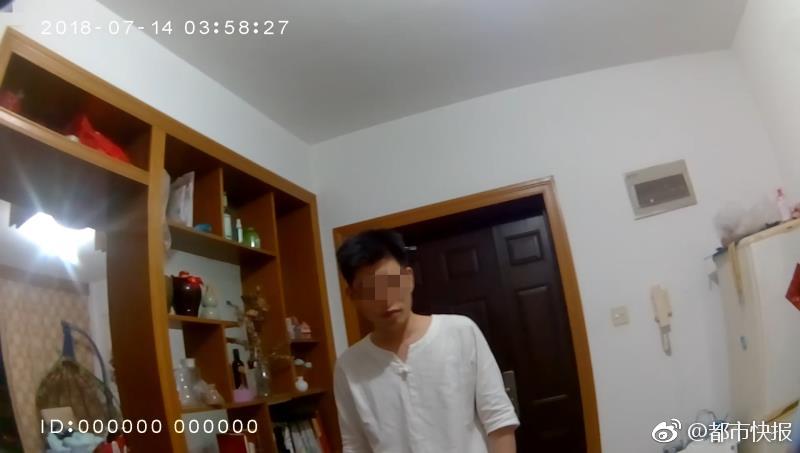
Xbox 360接上高清视频线后没有画面,先确认电视选中了正确的输入源,再检查线材类型、接口和画质设置。HDMI连接应插入主机与电视的HDMI口;使用色差AV视频线时,要按颜色及接口标识连接,并确认线上的电视/高清切换开关位置正确。排除这些常见问题后,再逐项测试线材、电视接口并重置主机显示设置。
先确认线材和主机接口是否匹配
Xbox 360不同机型和线材的连接方式并不相同。若使用HDMI线,主机必须有HDMI输出口;部分较早机型没有该接口,不能只靠更换HDMI线解决。连接时可先关机,将HDMI线两端分别插入主机和电视,再在电视上选择对应的HDMI输入,例如HDMI 1或HDMI 2。
如果使用色差AV视频线,通常会有绿、蓝、红三根视频插头,以及红、白两根音频插头。视频插头要对应电视上标有Y、Pb/Cb、Pr/Cr的接口,音频红白插头接入相应音频口。线材上的开关若标有“TV/HDTV”,使用色差高清输出时应拨到“HDTV”;拨错可能导致画面异常或无法显示。
黄色视频插头属于复合AV视频连接,红白插头负责音频。这种接法只能提供标清画面,不能因为线材名称里有“AV视频”就认定支持高清。若电视没有对应的色差接口,应改用主机和电视都支持的连接方式,不能将不同类型的插头混插。
按顺序排查:从输入源到线材接口
- 核对电视输入源。用电视遥控器打开输入或信号源菜单,选择实际接入的端口。若线插在HDMI 2,电视却停留在HDMI 1,屏幕通常会显示无信号。
- 重新插拔并重启设备。关闭主机和电视,拔下视频线两端后重新插紧,再先打开电视并选好输入源,最后启动Xbox 360。这样可以重新建立HDMI信号连接。若中间接了切换器、功放或采集设备,先将主机直接连到电视测试。
- 更换接口或线材测试。电视有多个同类型接口时,换一个接口并切换到对应输入源;有备用线材时也可交叉测试。检查插头是否弯折、松动,主机接口是否有异物或明显损坏。不要用使劲摇晃接口的方式判断故障。
- 用另一台显示设备确认故障范围。若同一根线在另一台电视上能显示,问题更可能出在原电视的输入选择、接口或兼容设置;若换线、换电视后仍无画面,故障范围才更可能落在主机输出或设置上。
如果屏幕显示“无信号”,优先检查输入源、连接和接口;如果有声音却黑屏,或电视提示分辨率不受支持,则应重点检查视频输出设置。不同提示能帮助缩小范围,但不能单凭提示就判定主机已经损坏。
画面恢复后再设置高清分辨率
出现画面后,进入Xbox 360的“设置”或“系统设置”,打开“主机设置”中的“显示”选项,再查看“HDTV设置”或分辨率项目。选择电视实际支持的分辨率;一般可先试720p,确认稳定后再选择电视支持的1080p。电视不支持某一档分辨率时,切换后可能黑屏或提示格式不兼容,应恢复到较低且受支持的设置。
如果设置分辨率后持续黑屏,可将显示设置恢复为默认值。先关闭主机,再用已连接的手柄启动主机;启动过程中同时按住手柄上的Y键和右扳机(RT),直到主机重新启动或画面出现。此操作用于重置显示设置,不会删除游戏存档。画面恢复后再重新选择电视支持的分辨率。
仍然没有画面时怎么判断
先确认电视用其他设备连接同一输入口时能正常显示,再用已知可用的线材测试Xbox 360。若电视和线材都正常,但主机通过不同连接方式仍无画面,或接口松动、损坏,应停止反复插拔,检查主机视频输出接口及硬件状态。若只有复合线能显示,通常说明主机能够输出画面,但当前连接方式或高清设置仍需调整。
排查顺序可概括为:确认线材类型与主机接口,选对电视输入源,重新连接并更换接口,最后重置显示设置。其中,复合AV视频只能输出标清;要获得高清画面,需要使用主机和电视共同支持的HDMI或色差连接,并选择兼容的分辨率。



电力设备行业董秘薪酬榜:安科瑞收利双降 董秘罗叶兰涨薪56万至193万、涨幅位列业内第四
2026-10-21 07:31:2446247187

阿根廷资产遭遇“选举地震”:米莱政党惨败引发股债汇三杀
2026-10-16 05:46:2417840
华建集团振幅21.00%,沪股通净卖出1.02亿元
2026-10-28 06:58:2453857839

数百架乌无人机来袭 俄军激烈拦截
2026-10-20 16:11:24631742
特朗普“按下暂停键”,原因曝光
2026-10-27 09:48:2437786132
强者更强?头部证券私募大扩容,年内50亿元规模以上管理人增长49家
2026-10-19 23:03:2428422