如果你要管理葫芦娃主题图片,可使用本地图片整理工具导入、分类和筛选已有图片。本文说明的是非露骨图片的整理方式,不提供或引导获取性化、裸露化的角色图像;下载前应确认安装包与设备文件格式相符。
从本页获取安装包并确认文件类型
请通过下方本页下载入口获取图片整理工具安装包,不必另行搜索下载地址。下载前先看发布入口标注的设备要求和文件后缀:EXE或MSI通常用于Windows安装,DMG通常用于macOS安装。只有入口提供了与当前设备相匹配的安装包时才继续;文件格式不匹配时,不要尝试强行打开。
如果下载的是压缩文件,先解压,再检查其中是否包含安装程序;若拿到的是图片压缩包而不是软件安装包,它不能用于安装整理工具。
安装步骤与完成判断
- 下载完成后,在设备的下载目录中找到安装文件,并确认其后缀与当前设备对应。
- 打开安装文件,按安装程序提示选择安装位置和必要的文件访问权限。整理本地图片时,只授予访问所选图片目录所需的权限即可。
- 安装结束后启动程序,创建一个图片分类目录,并导入一张非露骨的葫芦娃主题图片进行测试。
判断安装是否完成,不只看程序能否打开:测试图片应能在图库中显示,设置的分类标签保存后仍可查看。若安装程序提示文件格式不支持,或程序无法读取所选目录,应先确认安装包类型和目录权限是否匹配,不要重复安装不对应的文件。
两项常用图片整理功能
按文件夹导入并建立分类
需要把散落在多个目录中的图片归档时,在程序中选择“导入”或“添加文件夹”,指定存放图片的目录,再按主题、来源或用途建立分类标签。工具会将可识别的图片集中显示,便于按标签筛选;导入时留意程序提供的是复制还是索引方式,复制会另建图库文件,索引则保留原文件位置。
筛选重复图片并导出整理结果
整理同一张图的多个副本时,可使用重复项筛选功能查看候选文件,再对照缩略图、文件名和保存位置后手动选择保留项,避免误删画面相近但内容不同的图片。分类完成后,可选中目标相册导出到指定目录,得到便于备份或转移的图片集合;导出前检查所选范围,确保只包含自己有权保存和使用的非露骨图片。
使用时的文件与内容边界
导入前可先整理 JPG、PNG 等常见图片文件,并保留一份原始文件备份;程序无法识别的格式不要直接改名伪装成其他格式。对于涉及未成年角色的性化或裸露化图像,不应下载、制作、整理或传播。完成导入后,随机打开几张图片并确认分类、标签和导出目录无误,即可判断整理流程正常。



云天化 :磷肥出口显著改善,公司25Q3业绩亮眼
2026-10-13 15:11:04876543

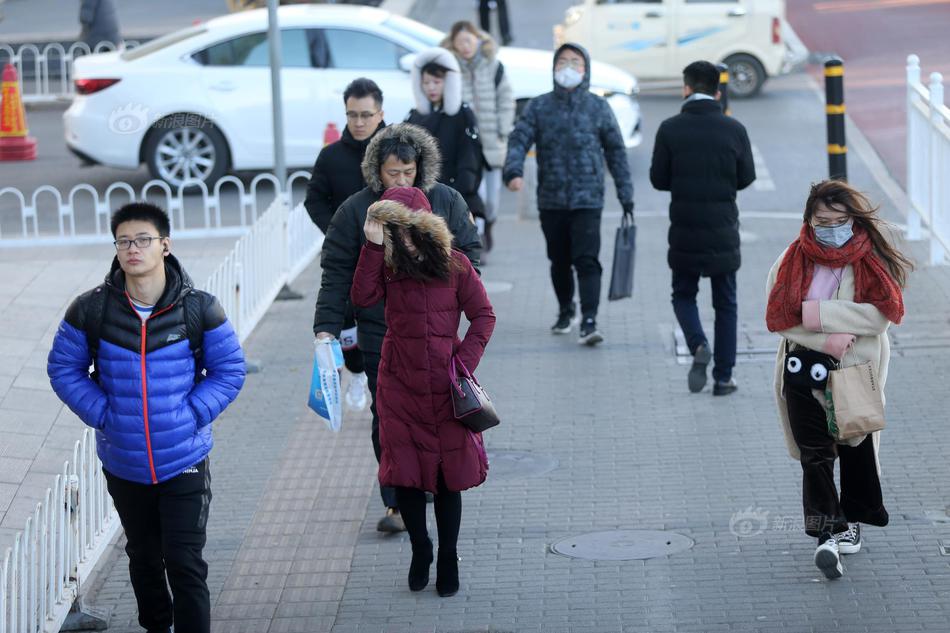
南方气温偏低北方一天两季
2026-10-18 23:02:0421354
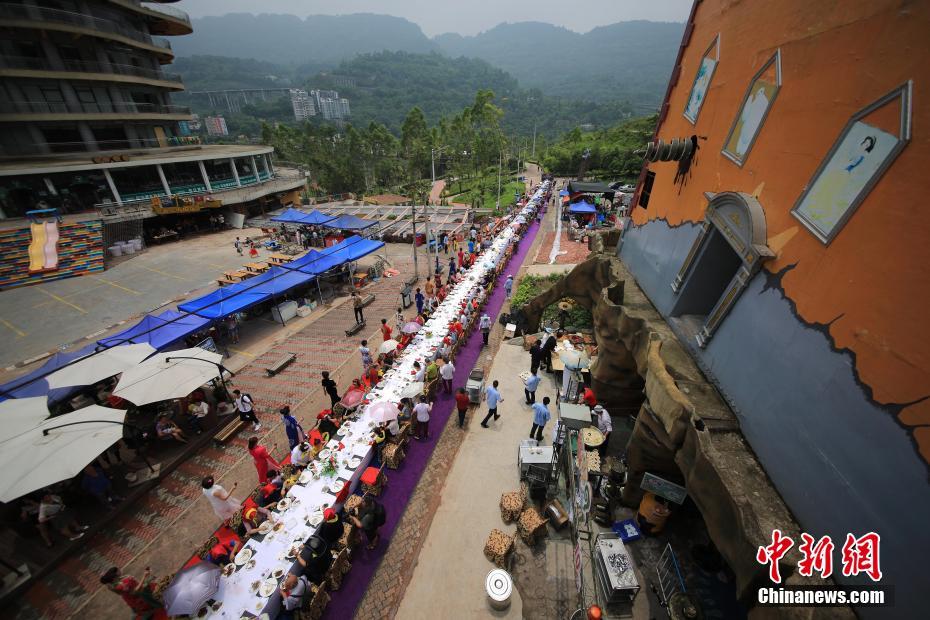
今天谁被支付宝答题的香蕉卡住了
2026-10-12 02:02:0483952
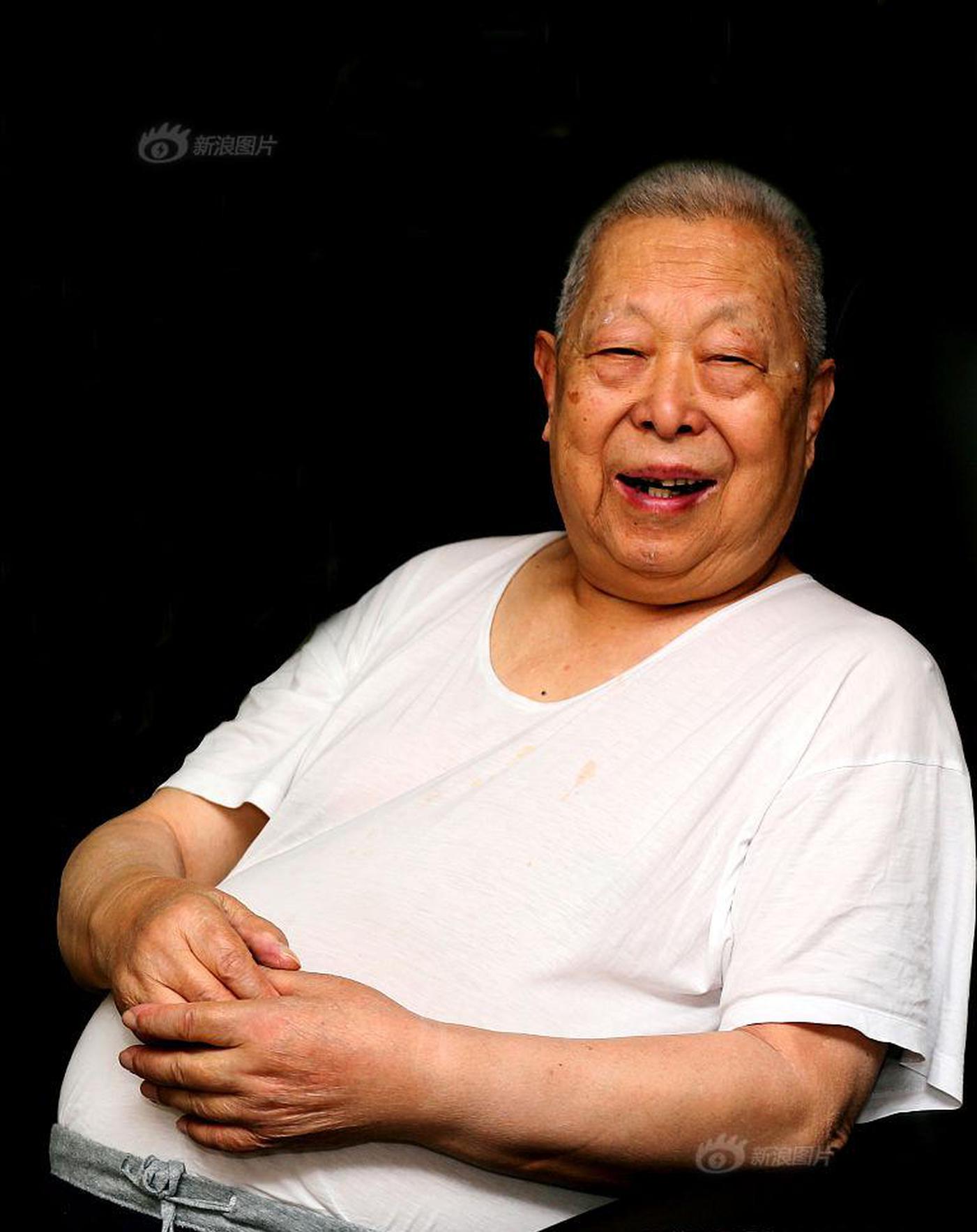
万岁山“李逵版”胖郎中走红
2026-10-10 08:22:041473562
李一桐北舞严选的含金量还在上升
2026-10-10 09:41:04625563