
9.1免费模板素材官方版下载面向需要制作文档、海报和演示作品的用户,介绍模板挑选、编辑与获取时的核对方法。标题中的“9.1”是素材专题标识,不能据此认定软件版本号为9.1;2026免费版适合用于了解免费素材的选用思路,学生可据此整理课程展示,社团成员可制作活动海报,小型团队也能快速搭建工作简报。
版本标识与获取说明
| 核对项目 | 当前可确认的说明 | 获取时应检查 |
|---|---|---|
| 专题标识 | 标题写有“9.1”,不是已确认的软件版本号 | 查看发布方是否另行标注版本号与更新日期 |
| 年份标注 | 标题写有“2026” | 确认素材是否适用于当前使用的编辑工具 |
| 版本号与运行平台 | 现有资料未提供 | 下载前确认文件格式、系统要求及所需软件 |
| 版类名称 | 标题标注“官方版”和“免费版” | 核对发布来源、授权范围及是否含付费素材 |
| 下载地址与安装包规格 | 现有资料未提供 | 只从发布方官网或认证分发入口获取,并检查文件名与格式 |
“官方版”和“免费版”在此作为标题中的版类名称,不足以单独证明发布来源、免费授权范围或可商用权限。获取模板前,应查看发布方对个人使用、商业用途、署名要求和二次分发的具体说明;若找不到授权条款,不要将素材直接用于商品广告或收费项目。
素材类别与适用任务
- 文档与汇报模板:适合工作总结、项目进度、课程报告和活动方案。封面、目录、章节标题与数据图表采用统一层级,替换标题、段落和图表后,整份简报更容易保持一致。
- 海报与宣传版式:适合社团招新、门店促销、讲座预告和节日活动。先替换主标题、日期、地点与报名方式,再更换主图,读者就能迅速找到活动重点。
- 社交媒体配图:适合制作活动预告、账号封面、知识卡片和简短公告。把长句拆成标题与重点短句,并配上清晰主图,可让缩小显示时仍易于阅读。
- 简历与个人展示:适合整理工作经历、技能栏目和作品说明。选择留白充足的版式,优先呈现与目标岗位相关的经历,避免装饰图形挤占文字空间。
- 图标与装饰素材:线条图形、背景纹理和小型装饰可用于补足空白或区分栏目。控制同一张作品中的装饰种类,避免图标、边框和花纹抢过标题的注意力。
这些素材适合作为可编辑的起点,不必照搬预览图。制作校园讲座海报时,可以保留标题区和时间地点区,换成与讲座主题相关的照片;制作工作汇报时,则可沿用章节结构,删除不需要的装饰版块,让每张幻灯片都服务于汇报重点。
版式尺寸与编辑参数
以下是常见制作场景的画布建议,不代表该素材包已经提供对应尺寸,也不是软件的运行规格。新建或导出作品前,应按实际用途核对模板尺寸、图片分辨率和打印要求。
| 用途 | 建议规格 | 适用提醒 |
|---|---|---|
| 打印文档或传单 | A4,210 × 297 mm | 预留约3 mm出血,并检查打印机的安全边距要求 |
| 竖版社交配图 | 1080 × 1920 px | 将标题和人物主体放在裁切安全区内 |
| 宽屏演示稿 | 16:9,1920 × 1080 px | 投影前检查小字号、浅色文字与图表对比度 |
下载后怎样挑选与整理
取得素材包后,先按任务类别浏览文件夹,再查看预览图、文件格式与可编辑区域。正式汇报优先选择留白充足、标题层级明确的版式;活动宣传可选醒目的主标题和配色;个人展示则先呈现真实经历,再调整装饰。打开模板后,先替换标题、日期、地点和报名方式,再更换图片与辅助图形,便于及早发现版式是否拥挤。
可按“文档、海报、社交配图、个人展示、装饰元素”建立文件夹,并用“简洁汇报封面”“活动预告竖版”等名称标记常用模板。同一版式若有多种配色,可将常用版本单独归档,其余按主题分类。若压缩包同时包含预览图和可编辑文件,把两者放在同一目录,便于先比对效果,再打开源文件修改。
编辑时的实用调整
替换文字前,先检查标题长度和段落层级。标题明显长于原文时,可拆成主标题与副标题,避免一味缩小字号;文字较少时,删除多余文本框即可,不要用无关句子填满版面。更换照片后,检查人物面部、商品主体和关键标志是否被裁切。调色时先确定一种主色,再用少量辅助色标出日期、价格或行动提示。
用于打印时,检查纸张尺寸、四周边距、图片清晰度和文字对比;用于屏幕展示时,缩小画布预览,确认标题仍然醒目。导出前逐项检查字体替换、图片链接、段落间距和文件格式。若编辑工具提示缺少字体或素材文件,应先重新定位对应文件,再导出成品,避免出现字体错位或图片空白。
适合哪些使用场景
这类免费模板适合希望缩短排版时间、同时保留修改空间的用户。学生可以用演示模板整理课程报告,社团成员可制作招新通知和讲座海报,小型团队能用统一版式编排周报,个人创作者也可借助配图模板统一账号风格。遇到临时任务时,先挑选与用途相符的结构,再替换标题、图片和日期,通常比从空白画布逐项搭建更省时。
挑选9.1免费模板素材时,应把“9.1”视为标题标识,并在获取前核实发布来源、文件格式、运行要求与授权范围。确认这些项目后,再按用途选择文档、海报或演示模板,调整文字长度、图片比例与颜色,才能安全地完成编辑和导出。

2xko停更,格斗这羹不好分
2026-10-08 04:26:099895447
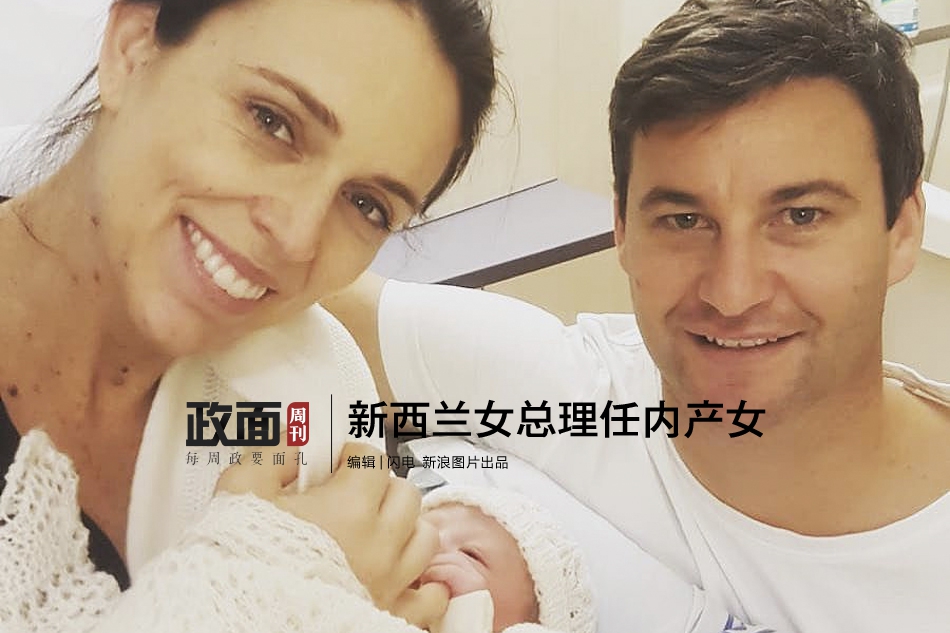
迎丰股份龙虎榜:营业部净卖出2384.70万元
2026-10-20 01:05:0936928

C3.ai盘前下跌3.44%
2026-10-12 16:29:0928638467
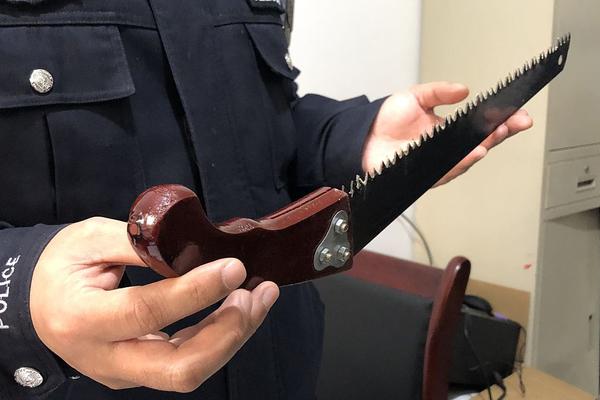
霸王茶姬,其实是一家伪装成奶茶店的“咖啡馆”
2026-10-14 04:48:091479614

“十五五”政策背景下我国半导体封装行业发展前景展望
2026-10-19 23:10:092354200
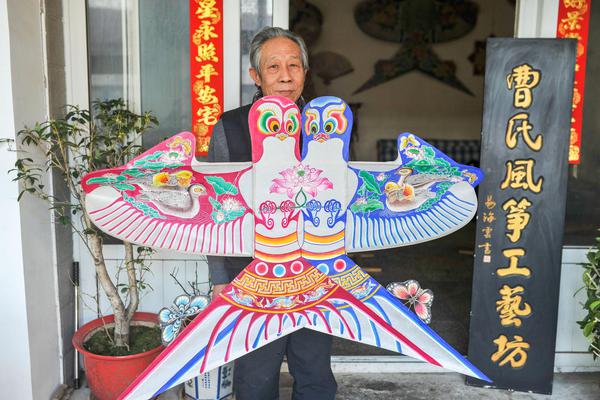
两大预期差支撑券商补涨空间,顶流券商ETF(512000)近2日“暴力吸金”超10亿元
2026-10-15 15:16:0926536310