外国大片风格的PPT背景,适合用宇宙星球、城市夜景、史诗地貌等画面营造开场氛围;优先选16:9、至少1920×1080像素、主体避开文字区的素材,再通过留白、暗色遮罩和醒目标题保证可读性。学习时可按“确定主题—筛选画面—检查规格—排版应用”的顺序操作,做出有电影感但不妨碍阅读的封面。
先定画面类型:让背景服务演示主题
外国大片PPT背景素材通常借鉴电影海报的色彩、构图和氛围,不一定要直接使用某部电影的剧照。按演示主题选画面,能避免背景很震撼、内容却显得不搭:
- 科幻宇宙:星球、星云、飞船或深空光线适合科技发布、未来规划和创新项目。深蓝、紫色画面容易突出白色标题。
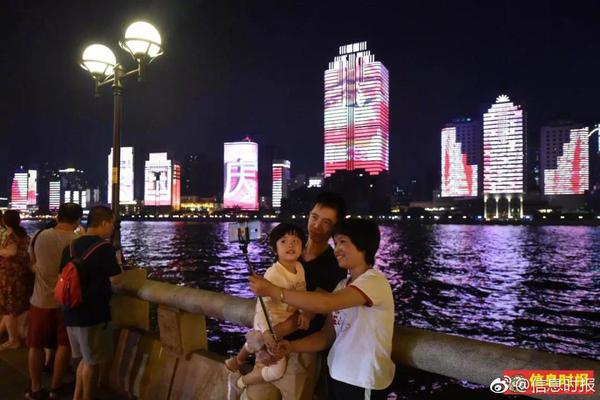
- 都市动作:高楼夜景、雨夜街道、霓虹光影适合商业提案、品牌发布和节奏较快的开场。画面细节多时,文字区要留出足够暗部。
- 史诗地貌:山脉、沙漠、风暴云层等开阔场景适合项目愿景、团队介绍和主题演讲。可把地平线放在画面下方,让标题上方保留空间。
- 人物剪影:背影或远景人物适合故事型汇报、文化主题和活动介绍。人物宜放在一侧,避免遮挡标题或主办方信息。
如果主题明确指向某部影片,可先考虑有授权的宣传素材;普通汇报则优先选择原创摄影、可商用图库素材或自行制作的电影感场景,避免把电影剧照、海报直接用于公开传播而忽略版权限制。
筛选素材时检查比例、清晰度和文字空间
先看幻灯片比例:常见宽屏演示为16:9,背景可选1920×1080像素或更高分辨率;旧版课件若为4:3,应选对应比例的图,避免强行拉伸导致人物变形或主体被裁掉。4K图适合需要裁切或局部放大的场景,但文件过大时应适当压缩,以免演示文稿体积过高。
再看构图与明暗。标题准备放左侧,就选主体靠右、左侧较干净的画面;标题放上方,则检查顶部是否有足够留白。缩小预览时仍能看清主体轮廓,通常比细节繁杂、满屏高光的图片更适合作背景。文件方面,JPG适合完整照片背景,PNG适合带透明区域的光效或装饰图层;只需要铺满整页时,优先选清晰、色彩不过度饱和的图片。
四步把电影感背景应用到PPT
- 确定演示目的:先写下封面标题和主题关键词,例如“年度科技创新计划”。科技主题可选深空或城市光影,文化主题可选史诗地貌,避免只因画面刺激就选与内容无关的场景。
- 按画幅预览裁切:把候选图片按幻灯片比例预览,确认关键主体没有被裁掉,标题区也没有被明亮光源或复杂纹理占据。若画面需要大幅裁切,换一张构图更合适的素材。
- 处理文字对比:在背景上叠加半透明深色遮罩,或在文字后加低透明度色块,再用高对比度文字。检查标题、日期和单位名称在投影或缩小预览时仍然清楚。
- 应用并统一风格:在PowerPoint中可通过“设计”中的背景格式设置,将图片作为幻灯片背景;也可插入图片后调整大小、裁切和图层位置。封面确定色调后,内页沿用相同主色和少量光效,避免每页都换成不同的大片场景。
封面范例:星际探索项目汇报
假设封面主题是“星际探索项目汇报”,可选深蓝星空背景,将一颗行星安排在画面右侧,左侧留作标题区。主标题放在左侧中部,使用白色粗体字;副标题和汇报日期放在下方,并用浅蓝色作点缀。若星空细节影响文字识别,可在左侧叠加由深到浅的渐变遮罩,让标题突出,同时保留右侧行星的视觉焦点。
这套范例的重点不是堆叠爆炸、火焰等特效,而是让背景负责营造氛围、标题负责传达主题。选图后再按投影效果检查文字大小、颜色和留白,通常比直接套用电影海报版式更适合课堂展示、商务汇报和公开演讲。
龙皇集团:集团酒家暂停营业
2026-10-09 03:04:537657872
影视飓风上手iPhoneDuo
2026-10-15 19:23:5341909
我想记住你的名字 走你所走的长路
2026-10-23 15:35:5331070
阳光电源大宗交易成交1447.62万元
2026-10-13 21:27:53525520
被曝光后,苏州提级调查
2026-10-12 09:13:53355678
DK三线发力,许哥重返世界赛
2026-10-18 21:55:531974202