

先确认要安装的具体应用,别只凭相似名称或图标判断。打开下载页面后,核对应用全名、开发者名称、版本说明、适用系统和权限用途;如果页面没有这些基本信息,或下载按钮跳转到陌生网盘、广告页、聊天群及要求先安装其他程序的页面,先不要继续。下载前也要确认手机或电脑的系统版本和剩余存储空间,避免拿到不兼容的安装包,或误装名称相近的其他软件。
安卓用户优先通过可信应用商店搜索应用全名,并进入详情页查看开发者、更新记录、用户评价和所需权限,再点击安装。若确实需要使用安装包,先确认文件来源与应用名称一致,下载后检查文件类型;安装时系统提示“允许安装未知应用”,只对当前使用的浏览器或文件管理器临时授权,安装完成后关闭该授权。首次启动时,按功能需要逐项处理相机、麦克风、存储或通知权限,不要因为应用提示就一次性开放通讯录、短信、辅助功能等无关权限。安装过程中若出现要求关闭设备安全防护、输入账户密码或支付信息的提示,应停止操作并重新检查来源。
iPhone或iPad上,可先在App Store按名称查找,核对开发者和应用介绍后再获取;若商店里没有对应结果,不要把网页上的描述文件、证书或所谓“免审核安装器”当作常规安装步骤。电脑端则先确认应用是否提供适用于Windows或macOS的版本,再从可信的应用商店或开发者提供的渠道获取;Windows安装前查看文件属性和发布者信息,macOS则留意系统对开发者身份及文件来源的提示。安装后先用非敏感内容测试基本功能,确认运行正常再登录或导入资料;如需卸载,可从系统应用管理或应用程序目录移除,并检查是否留下不再需要的配置文件与权限。任何平台上,要求绕过系统保护、安装多个无关组件或提交验证码和支付资料才能“解锁下载”的页面,都应视为需要重新判断的风险信号。
先按设备选择获取方式
安卓手机:优先在 Google Play 或手机品牌自带的正规应用商店中搜索完整名称,并核对开发者、应用说明、版本记录和权限。如果没有可确认的发布者或应用条目,不建议为了安装而关闭系统安全保护、开启未知来源安装,或从网盘、论坛下载 APK。只有在服务方明确提供官方安装文件,且发布者和文件来源能够核实时,才考虑继续安装。
iPhone 或 iPad:通过 App Store 查找并核对开发者信息。若没有对应条目,不要轻信要求安装描述文件、企业证书或不明配置的页面,也不要输入 Apple 账户密码到非官方页面。对这类设备,使用浏览器访问可验证的网页服务,通常比安装未经确认的客户端更稳妥。
Windows 或 Mac:先查看是否有可信的官方桌面版本或正规应用商店版本。若没有,就用系统自带或主流浏览器访问网页端,不要随意运行来历不明的 EXE、DMG、压缩包或所谓“播放器”。网页播放若提示另装插件、关闭防护软件或安装多个组件,应先停止操作并重新核实来源。
安装前检查设备与应用信息
安装是否顺利,取决于应用是否适配设备系统、处理器架构和所在地区的商店服务。下载前查看最低系统版本、应用大小及更新日期,确认手机或电脑有足够的可用空间,并保持网络稳定。商店页面无法说明开发者身份、版本信息或支持环境时,不宜仅凭“最新版”“免费版”等字样判断可信度。
安装过程中,按系统提示完成即可,不必额外授予与播放或浏览无关的权限。通讯录、短信、通话记录、精确定位等权限若与应用用途无关,应拒绝;若拒绝后应用仍要求提供敏感权限才能启动,建议停止使用。注册时也应避免重复使用重要账户密码,非必要不提交身份证明、支付信息或其他个人资料。
基础使用与播放问题处理
- 从已确认的商店条目安装,或在浏览器中输入并核对服务方公开页面的域名,避免通过弹窗跳转下载。
- 首次打开时检查隐私提示、年龄要求和内容访问规则,再决定是否继续;只允许必要权限。
- 播放异常时,先检查网络、浏览器版本和设备存储空间,再尝试刷新页面或更新浏览器,不要按不明提示下载“解码器”。
- 若页面反复跳转、要求安装多个应用,或出现与预期无关的扣费提示,立即关闭页面并检查下载记录和设备权限。
若服务实际提供的是网页端,可将其加入浏览器书签,方便下次访问;这不等于安装了独立客户端。浏览器的“添加到主屏幕”功能也只是快捷入口,不能据此判断服务方发布了官方应用。
更新与卸载注意点
应用若来自正规商店,建议通过同一商店更新;网页端则更新浏览器和设备系统即可。不要混用不同网站提供的安装包覆盖原应用,也不要为了追求新版本安装无法核验签名或发布者的文件。更新前可查看版本说明,并留意权限是否新增;发现异常弹窗、擅自跳转或持续索取敏感信息时,应停止使用、撤销相关权限并卸载应用。
总之,获取路径应由设备和可验证的发布来源决定,而不是由“最新版”或“免费”标签决定。若找不到可信的客户端,就使用浏览器访问可确认的服务页面,或暂不安装。涉及成人内容时,还应遵守所在地法律及平台年龄限制,未成年人不应访问相关内容。

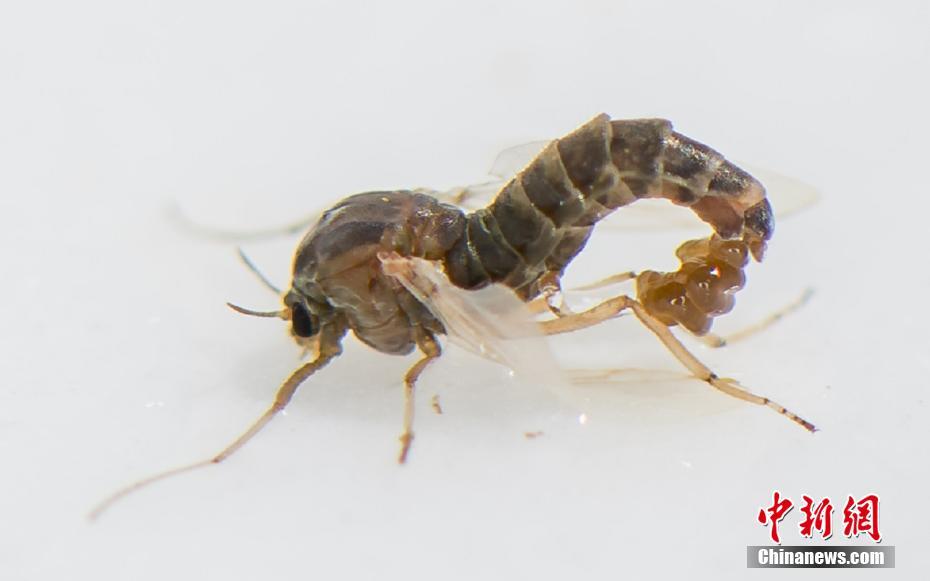






尼泊尔山洪已致626人遇难2426人失联
2026-10-29 04:09:15291812

维信诺:成都辰显发布全球首台108尺寸P0.7TFT基Micro-LED显示屏
2026-10-22 17:10:1527483671
贝因美:董事陈玉泉因退休辞职
2026-10-17 17:11:1525440769

北京大学原副校长任羽中获刑8年
2026-10-22 07:14:151729380
特朗普AI扮火影忍者,大批日本网友抗议,日方喊话美方:强烈希望同样的事不要再次发生
2026-10-29 21:38:1525900

报告:健康险覆盖率达77.51%,保障的“匹配度”有待提高
2026-10-23 15:53:1573698749