
樱花动漫网出现广告时,先分清是新标签页或跳转、浏览器通知,还是网页内部的横幅和播放器广告,再到浏览器设置中针对性处理。弹窗拦截主要针对自动打开的新窗口,不一定能去掉网页内部广告;操作时不要点来历不明的“关闭”按钮,也不要下载所谓播放器或解码器。

先判断广告类型,避免误点
如果点击网页空白处后突然打开新标签页,或页面自动跳到陌生站点,属于弹窗或重定向;如果关闭网站后仍不断收到提示,通常是此前允许了网站通知;如果广告一直嵌在网页或播放器周围,则属于页面内广告。先关闭可疑标签页,不要点击广告中的“清理手机”“立即播放”或下载按钮,也不要在弹出的权限框中选择允许。
准备处理前,记下自己使用的浏览器,并确认只修改樱花动漫网对应的权限。若选择清除该站点数据,可能需要重新登录,播放记录或站内设置也可能被清掉。
关闭新窗口、自动跳转和网站通知
- Chrome 电脑端:点击右上角三点,进入“设置”→“隐私和安全”→“网站设置”→“弹出式窗口和重定向”,设置为不允许。再回到“网站设置”中的“通知”,找到已允许的网站权限,将其改为阻止或移除。
- Chrome 安卓端:点击三点→“设置”→“网站设置”→“弹出式窗口和重定向”,关闭允许弹窗的选项;再进入“通知”,撤销该站点的通知权限。菜单文字可能因浏览器界面略有不同,重点是分别检查弹窗和通知权限。
- Edge 电脑端:点击右上角三点→“设置”→“Cookie 和网站权限”→“弹出窗口和重定向”,开启阻止;进入“通知”后,把该站点从允许列表中删除或改为阻止。
- iPhone 或 iPad 的 Safari:打开系统“设置”→“App”→“Safari”,开启“阻止弹出式窗口”。如果收到网站通知,到系统“设置”→“通知”查看是否有对应网站或网页应用的通知权限;不认识或不再需要的项目可关闭。
设置后重新打开浏览器,再访问该站点检查:页面不应再自动新增标签页或跳转,关闭网站后也不应继续收到该站点的推送提醒。
仍然弹广告时,清理该站点权限和数据
如果设置弹窗拦截后仍频繁跳转,在 Chrome 的“设置”→“隐私和安全”→“网站设置”中打开网站数据或权限列表,找到该站点并删除其数据;Edge 可从“Cookie 和网站权限”中的网站数据管理入口移除对应记录。清理后重新打开浏览器,网站可能要求重新登录。
若广告只出现在网页正文或播放器内部,弹窗设置无法保证将其隐藏。可以使用浏览器自带的跟踪防护,或从浏览器官方扩展商店选择可信的内容拦截扩展,并检查其权限范围;不要安装网页弹窗引导下载的扩展、APK或“专用播放器”。如果页面要求关闭安全防护、安装未知程序或反复授权通知,直接关闭标签页更稳妥。
用一次复查确认处理结果
完成设置后重新进入网站,观察是否还会自动打开新窗口、跳转到陌生地址或在退出后推送通知。三类现象消失,说明对应的浏览器权限已处理;若只剩页面内广告,说明弹窗权限已拦截,但网页自身展示的广告仍可能存在。不要为了去掉这类广告而点击不明按钮或安装来源不清的程序。







胡军17岁儿子康康近照
2026-10-12 21:45:0348674
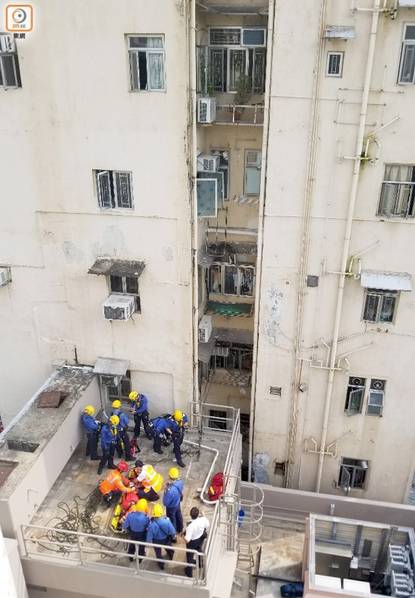

新疆吐鲁番市托克逊县发生5.0级地震,震源深度20千米
2026-10-21 18:40:03156602

胖东来盖楼为何被全网盛赞
2026-10-08 22:13:0323577378

世界黄金协会推出数字黄金结算模式
2026-10-20 00:24:03726255

上半年我国能源供应充足结构优化 能源投资“向绿向新”聚集
2026-10-11 07:38:0377109