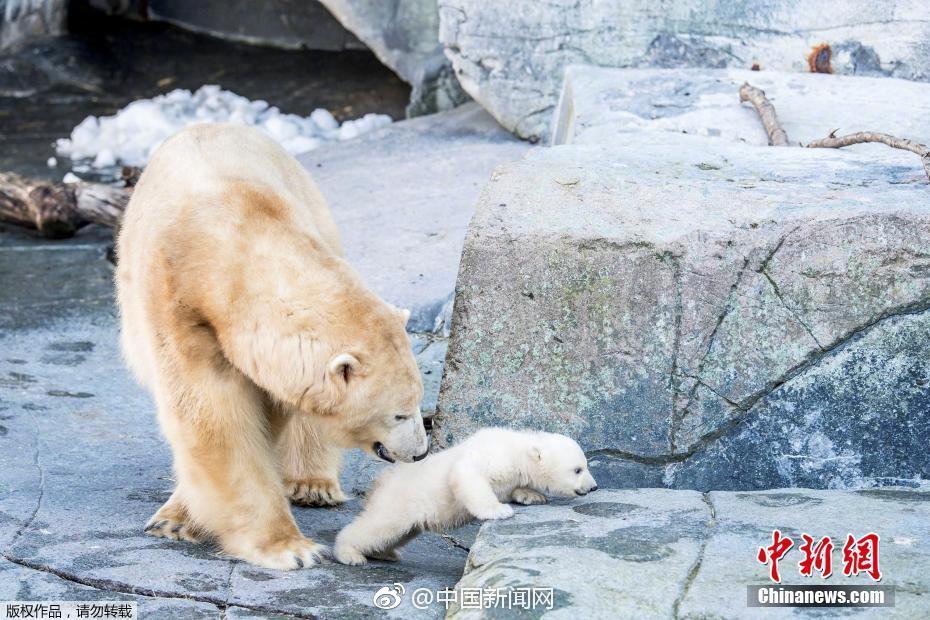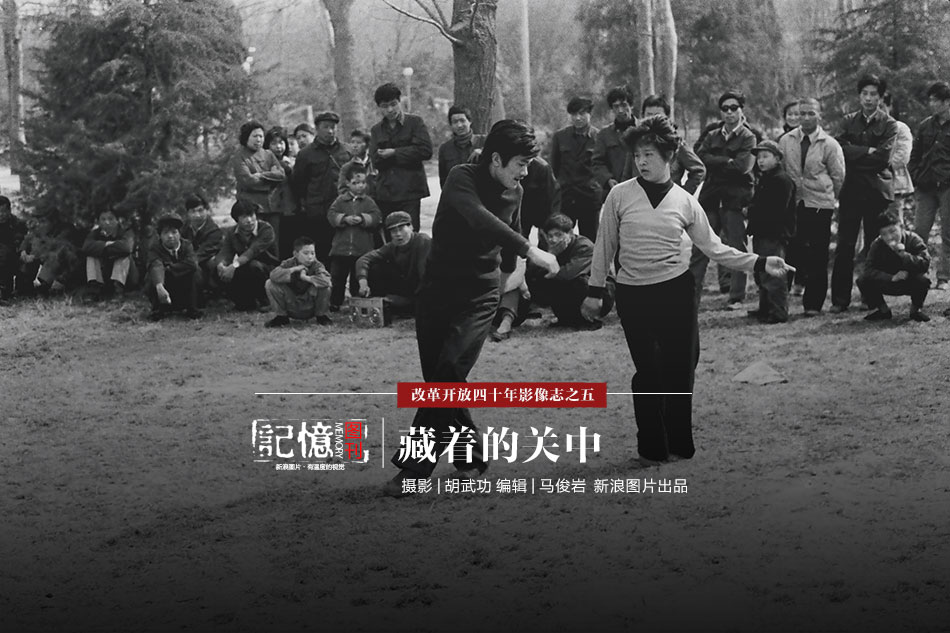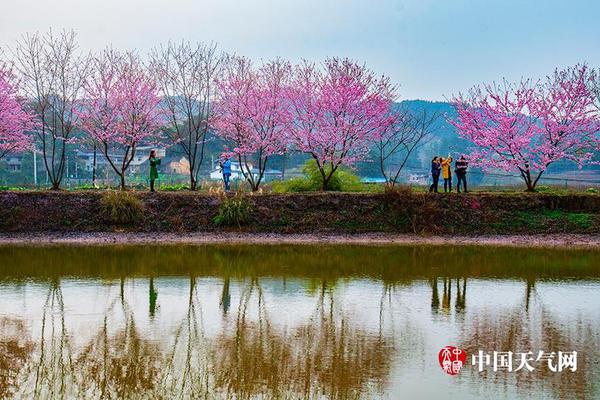

使用免费素材库网站,可以按“明确用途—选择素材类型—筛选规格—查看授权—下载并适配”的顺序完成。照片适合文章配图和宣传画面,插画与图标适合海报、课件和界面设计;下载前还要确认单个素材的使用范围,避免把“可以免费下载”误当成“可以不受限制地使用”。
第一步:先确定用途,再选对素材类型
先写清素材要放在哪里、承担什么作用,再决定搜照片、插画、图标还是背景纹理。用途不同,对画面比例、主体位置和文件格式的要求也不同。比如公众号封面需要横向构图并留出标题区域,社交平台竖版海报更适合纵向画面;网页按钮需要轮廓清楚的图标,通常比一张装饰性照片更合适。
- 摄影图片:适合文章配图、产品情境图和演示文稿。筛选时看主体是否清晰、背景是否便于排字,以及横竖比例是否符合版面。
- 插画与矢量图:适合海报、信息图、课件和品牌视觉。若需要改变颜色或放大使用,优先查看是否提供SVG等可编辑格式;若只做普通展示,PNG等位图也可能够用。
- 图标与纹理:适合网页界面、流程图和版面装饰。关注图标风格是否统一、背景是否透明,以及纹理在目标尺寸下是否清楚。
以制作一张竖版活动海报为例,先确定画布比例和文字位置,再找主体靠边、留白充足的照片或插画;若素材主体正好占据画面中央,后续标题就容易遮挡重点。
第二步:用具体关键词和筛选条件缩小范围
在网站的搜索框中输入“主体+场景+风格”通常比只输一个宽泛词更有效。例如制作咖啡店宣传图,可以尝试“咖啡馆 木桌 自然光”或“咖啡杯 极简 插画”;做商务课件,则可组合“团队协作 办公室 横版”。先用中文搜索,结果较少时再换成常见英文主题词。
按素材类型、横竖构图、颜色或尺寸筛选。需要放进演示文稿的图片,应优先选择清晰度足以适配投影或大屏的文件;用作网页小图时,则可在满足显示效果的前提下选择较小尺寸,减少页面加载负担。下载前打开预览,确认边缘没有水印、主体没有被裁切,画面中也没有不需要的文字或标志。
例如为一篇旅行文章挑选海边照片,可先限定横向构图,再比较地平线位置、画面留白和主体清晰度。准备叠加标题时,选择天空或海面较干净的一张,往往比细节繁杂、满屏都有景物的照片更容易排版。
第三步:逐张查看授权,再决定能否用于项目
免费素材库的授权规则可能因网站、素材类别甚至单个文件而不同。打开素材详情或许可说明,重点确认是否允许商业用途、是否要求署名、是否允许修改,以及是否限制转售、再分发或用作商标。若授权要求署名,应按说明保留作者名称和来源;若只允许个人或非商业用途,就不要直接用于广告、商品包装或商业宣传。
照片中出现可辨认的人物、品牌标识或私人场所时,还要考虑肖像、商标及场地相关限制。对于课程作业、企业宣传等用途,保存素材原始页面、授权说明和下载日期,有助于日后查找使用依据。
第四步:选择合适格式并完成下载与适配
确认授权后,选择适合用途的文件格式和尺寸,再使用网站提供的下载选项获取素材。照片通常用于展示画面,常见为JPG或PNG;需要透明背景的元素可优先找PNG,插画或图标若要调整颜色、线条和大小,可查看是否提供SVG等矢量文件。并非每个图库都会提供全部格式,下载前应看清文件类型和尺寸。
下载后先在设计软件或文档中按目标画布试放,检查清晰度、裁切、文字遮挡和颜色协调。若素材尺寸偏小,不宜强行放大到整页,否则容易模糊;如果画面比例不合,可优先重新筛选相近构图,而不是裁掉重要主体。完成后将素材文件与来源、授权说明一起归档,文件名可写成“主题_用途_来源”,便于后续编辑和追溯。
按这套流程操作,最终得到的不只是“下载到的图片”,而是尺寸适合项目、视觉上能融入版面、授权条件也已确认的可用素材。

Yu Chengke黄金计划以约18.3%的折扣发行最多1.23亿股,净筹约5980万港元
2026-10-22 05:39:1652132
比亚迪纯电动环卫车 三次完成阅兵环卫保障
2026-10-11 07:38:168234813
欢迎来龙餐馆后劲太大
2026-10-13 00:42:1669111293
中广核电力遭中信证券资管公司减持408.6万股 每股作价约3.13港元
2026-10-21 12:02:1615581392
如何看待钟睒睒称电商平台把城市的很多零售商都「杀」光了,并呼吁限制其能力?电商平台究竟带来了哪些影响?
2026-10-24 06:54:165798947