Pixabay免费图片素材可用于网页配图、社交媒体内容、演示文稿和宣传设计。下面按自然风光、城市街景、办公场景展示三类常见画面,并说明如何挑选尺寸、找到合适的图片以及下载后使用。免费获取不代表所有作品都适用于任何用途,使用前仍要查看单张素材的许可说明。
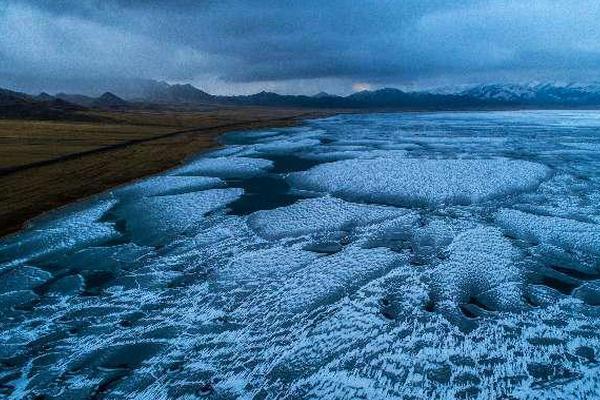
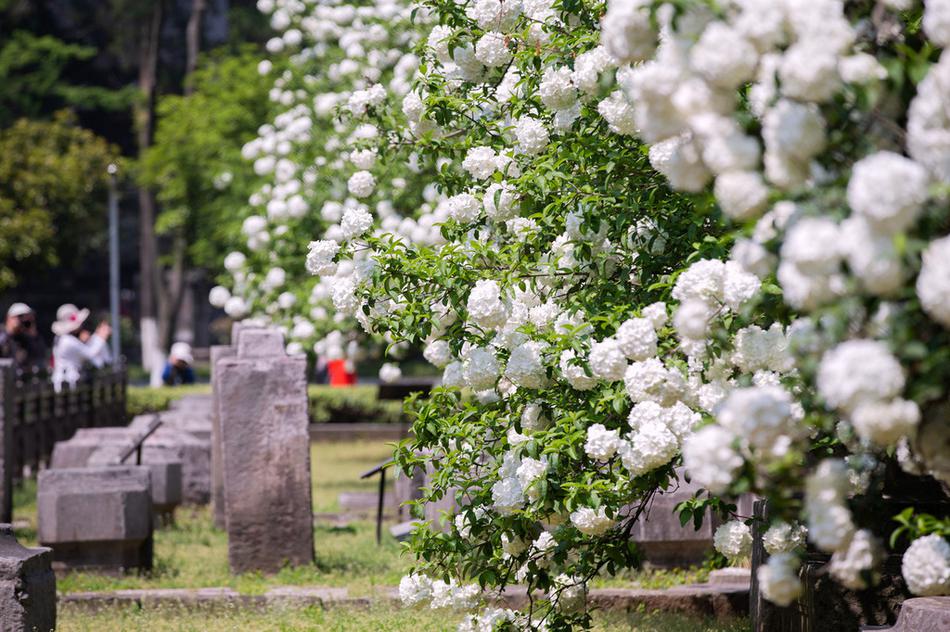
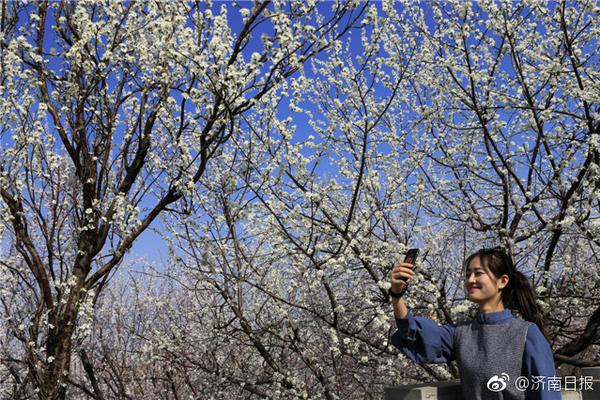
自然风光:适合作为背景与旅行内容配图
挑选风景图片时,先看主体位置和留白区域:需要叠加标题时,可选天空、湖面等较简洁的部分较多的画面;用于手机竖版内容时,则优先选主体集中、裁切后仍能看清的构图。背景用途还应留意明暗对比,避免文字压在细节密集的区域。
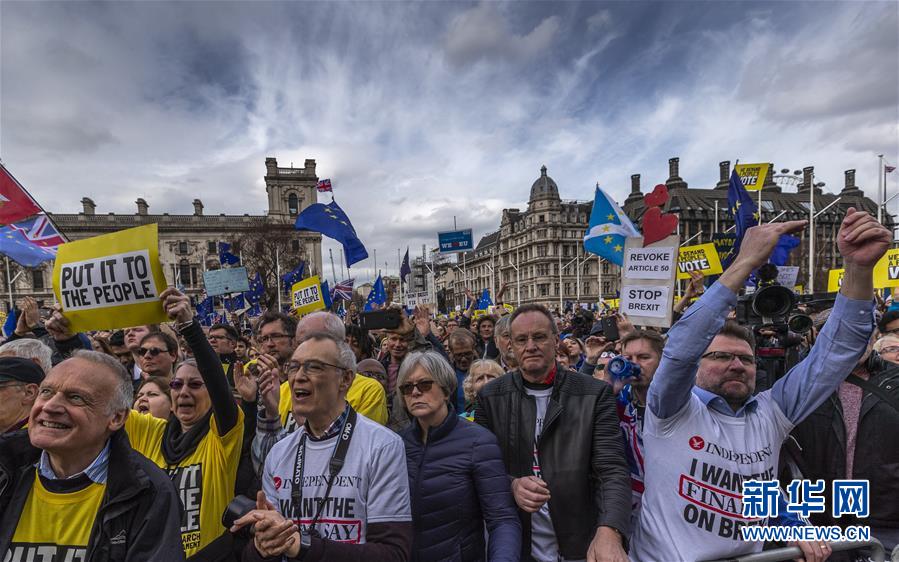
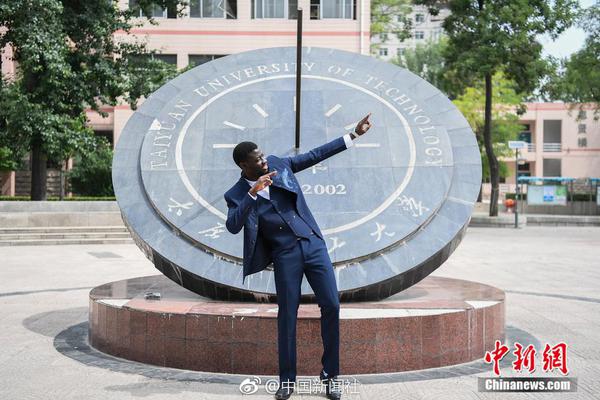
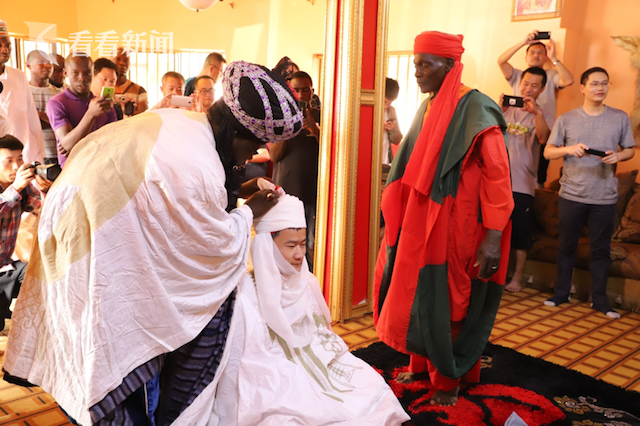
城市街景:适合旅行介绍与本地生活内容
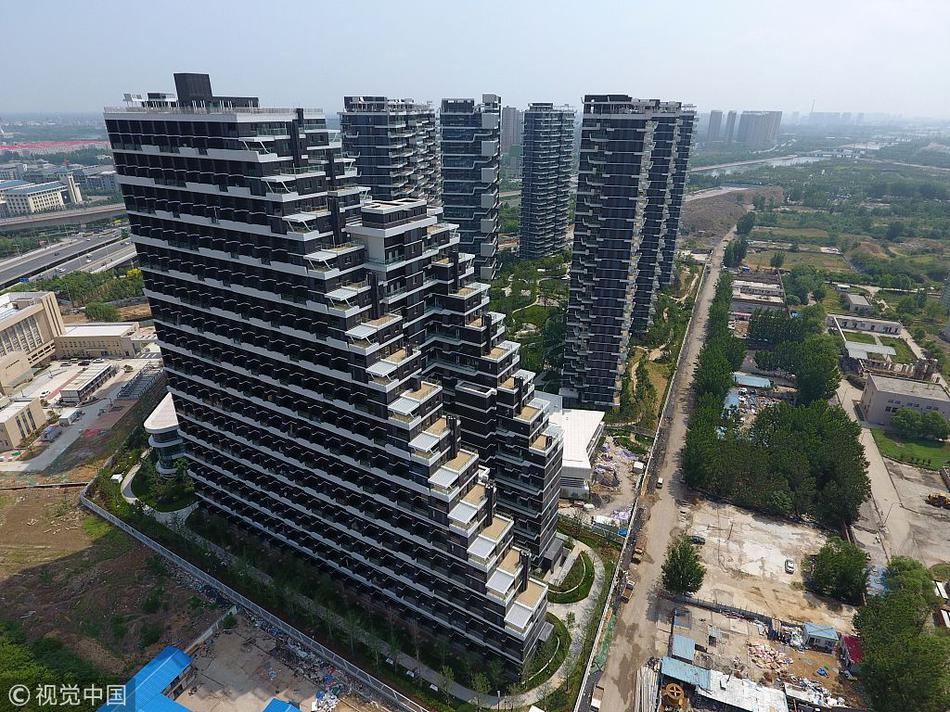
城市图片可以按用途区分:介绍地标时,选择建筑特征清晰、主体完整的画面;表现日常氛围时,街道和行人能提供更具体的场景感。用于商业宣传前,要检查画面中是否出现可辨识的商标、店铺标识或人物面孔,并结合素材许可和实际用途判断是否适合。
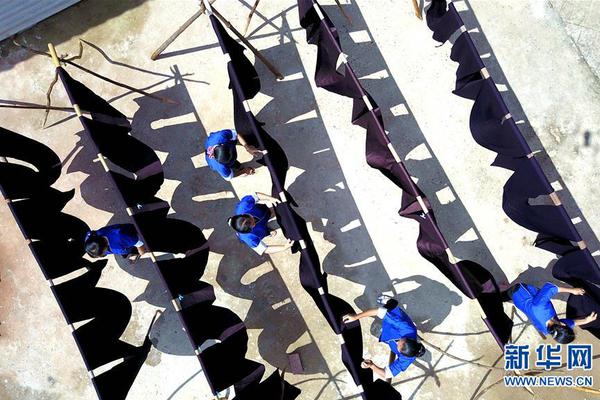
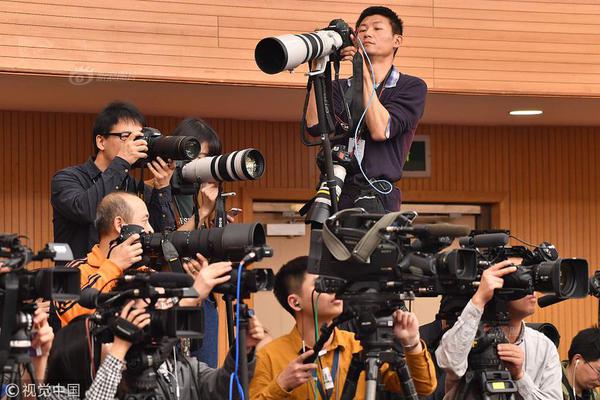
办公场景:适合商务演示与工作主题内容

办公素材常用于演示文稿、企业博客和服务介绍。若需要在图片上放置文字,可优先选择桌面一侧留白的构图;若用于介绍具体产品,则应避免使用外观明显不同的设备照片,以免画面与实际产品不符。图片中出现的屏幕文字、品牌标识也值得在发布前检查。
按使用场景筛选图片尺寸与格式
下载前先确定图片最终放置的位置,再检查原图尺寸、横竖比例和构图。网页横幅适合横向画面,社交媒体封面或手机海报通常更需要竖图;如果需要裁切,原图应留有足够空间,避免放大后模糊或切掉主体。比如制作1080×1350像素的竖版图,应优先选择比例接近且像素尺寸不低于成品要求的素材。
- 照片:适合风景、人物和真实环境,常见格式为JPG;若要细致调整颜色,先保留下载的原始文件。
- 插画或图形:适合图标、装饰元素和版式设计;如果需要透明背景,应确认素材本身提供透明格式,不能仅凭预览图判断。
- 打印用途:根据成品尺寸检查像素是否充足。尺寸不够时,优先换用更大的素材,不要依赖过度放大来补足清晰度。
Pixabay不同素材提供的可选尺寸和文件格式可能不同,选择时以该作品详情中显示的实际选项为准。屏幕展示关注像素尺寸和画面比例,印刷用途还要结合成品尺寸与输出要求评估。
查看、下载与使用时的实用步骤
- 从Pixabay官网或官方应用的图片素材入口进入,输入具体主题词,例如“山湖日出”“城市街道”或“办公桌面”,比只输入“背景图”更容易缩小范围。
- 根据用途筛选画面方向、类别或颜色;需要标题留白时,在预览图中检查主体位置和背景复杂度,不要只看缩略图是否醒目。
- 打开目标作品的详情,确认图片尺寸、可下载格式和许可说明,再选择适合最终用途的文件。用于印刷或大幅展示时,优先选择可用的较大尺寸。
- 下载后先按目标尺寸试排版,检查裁切、清晰度和文字可读性;确定合适后再导出成品,并保留素材来源及许可信息以便后续查阅。
免费素材也要遵守对应许可条件。不要默认所有图片都能转售、原样打包再分发或用于暗示人物为某个产品背书;涉及人物、商标或敏感商业用途时尤其要谨慎。若作品的许可说明对署名、改作或使用范围有要求,应按说明执行。
秋意来袭开启野餐模式
2026-10-23 13:35:577998841
贵州3名少年路边捡到20万元现金
2026-10-16 23:54:5772841
【罗百吉&宝贝】跳电(国语)
2026-10-09 02:52:5798458122
华润微何小龙:中国半导体产业应在核心技术与架构创新上构建差异化竞争力
2026-10-12 21:03:572262791
名创优品7月3日斥资23.23万美元回购5.16万股
2026-10-08 15:22:57532455