

制作海报、网页头图或社交媒体配图时,可以先从 Unsplash、Pexels、Pixabay 等免费图库挑选照片,也可用 Openverse 按授权类型筛选开放许可素材。它们适合寻找的素材各有侧重,但“免费”不代表每张图片都能直接用于商业项目:下载前要查看单张素材的授权说明,并确认署名、改编和人物肖像等要求。
常见免费素材网站:按素材类型和用途选择
| 网站 | 素材特点 | 适合场景与使用要点 |
|---|---|---|
| Unsplash | 以摄影图片为主,常见自然风景、人物、建筑和生活方式画面。 | 适合网页横幅、品牌文章配图和演示文稿。进入图片分类后,可用主题词和横竖构图筛选;用于广告或包装前,留意画面中的人物、商标和建筑标识,并阅读该图片对应的许可说明。 |
| Pexels | 提供摄影图片及视频素材,日常生活、人物和办公场景较多。 | 适合社交媒体封面、活动宣传和短视频配图。按主题挑选后,检查图片尺寸与裁切空间;若素材中有可辨认人物,避免将其放进容易造成误解或负面联想的宣传语境。 |
| Pixabay | 可按照片、插画、矢量图等类型浏览,适合寻找多种视觉形式。 | 适合需要图标感插画、背景图或装饰元素的设计。下载前确认素材类型、文件尺寸和授权限制;不要把素材文件原样转售,也要检查图中是否包含品牌标识或受保护作品。 |
| Openverse | 聚合开放许可媒体,便于按许可类型筛选,但不同素材可能来自不同发布者。 | 适合需要追溯创作者和许可条件的项目。逐项查看许可:要求署名的素材应按要求标注作者,注明“禁止商用”的素材不用于商业项目,禁止演绎的素材不做改编。 |
筛选时不要只看网站名称或“免费”标签。将图片用于商品包装、付费广告、客户项目或带有销售目的的品牌账号,先确认授权是否覆盖商业使用;同时检查是否需要署名、能否裁切或加字,以及人物肖像、商标和私人场所是否另有权益限制。
高清图片图集:摄影、插画与背景素材示例
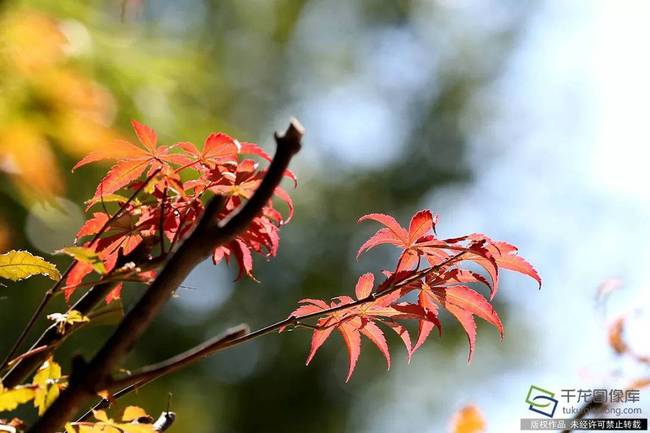
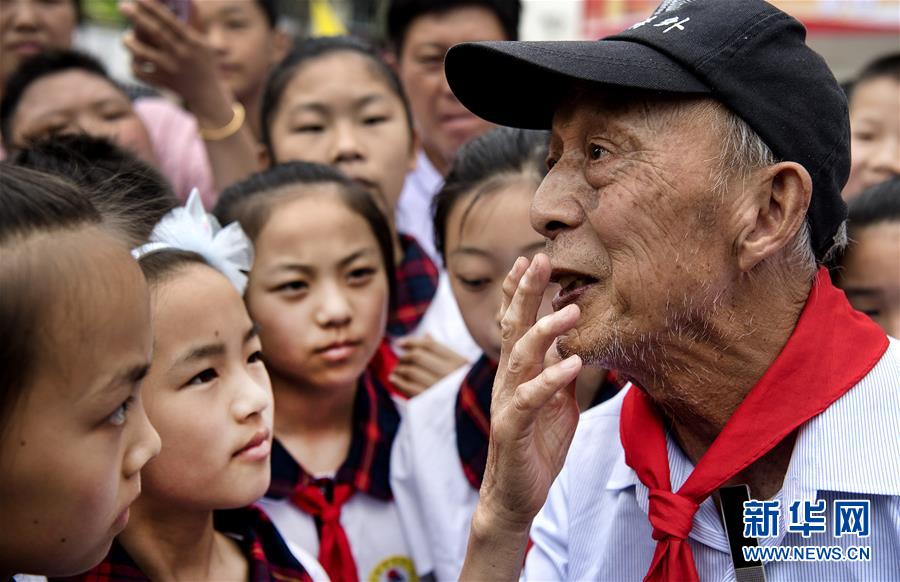
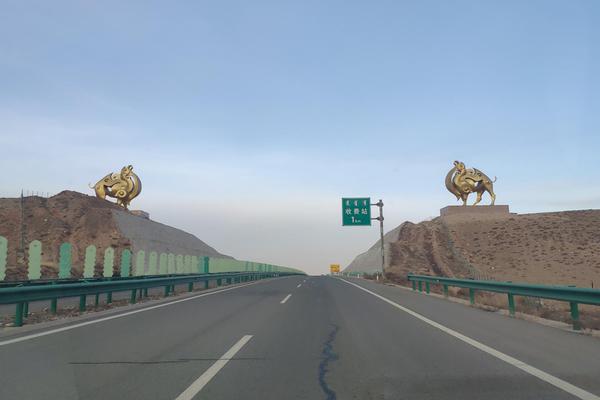
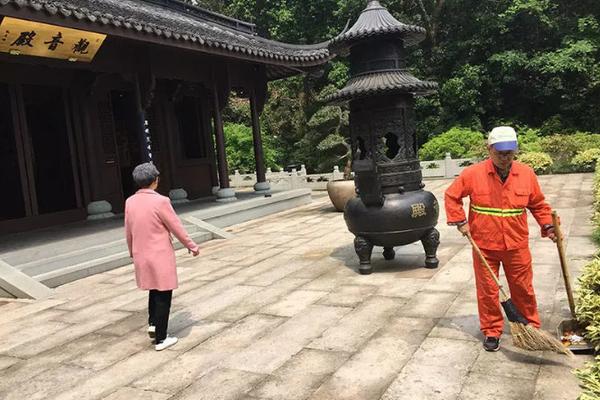
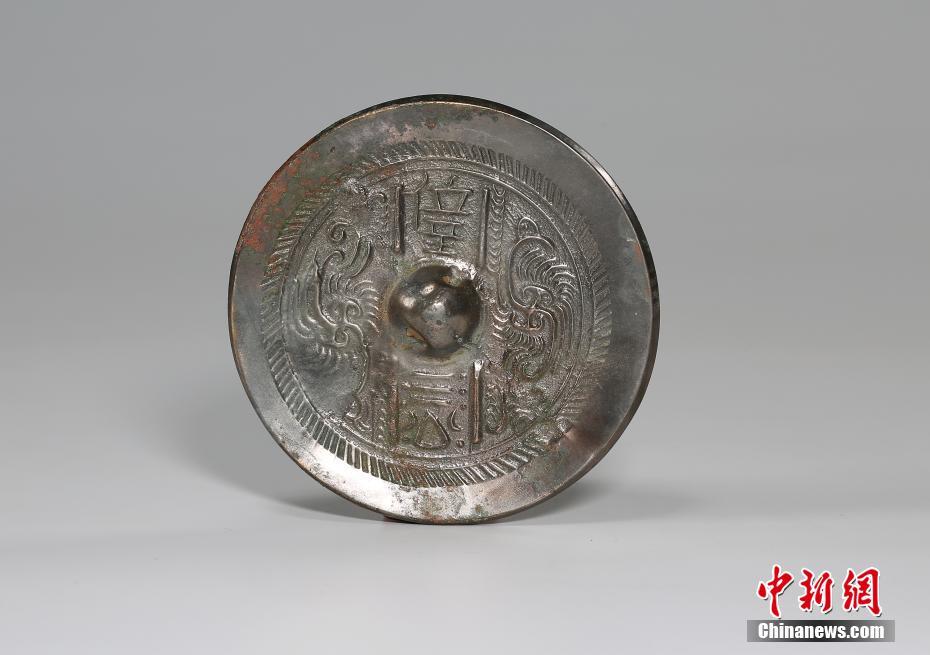
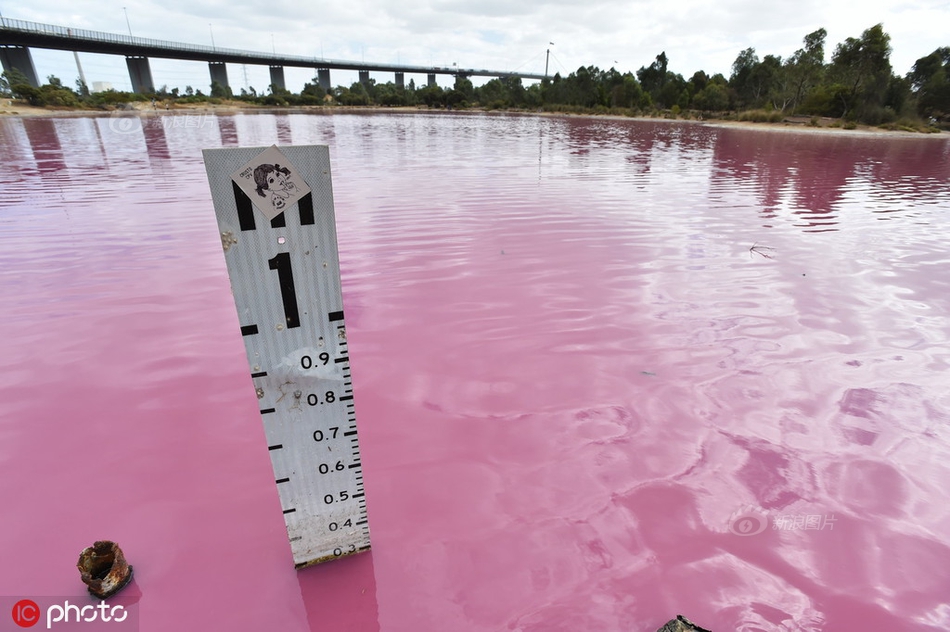
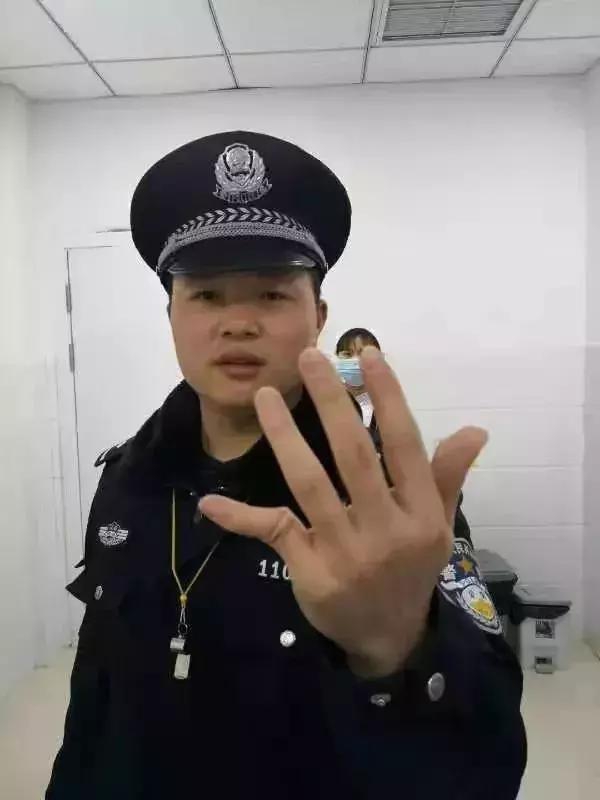
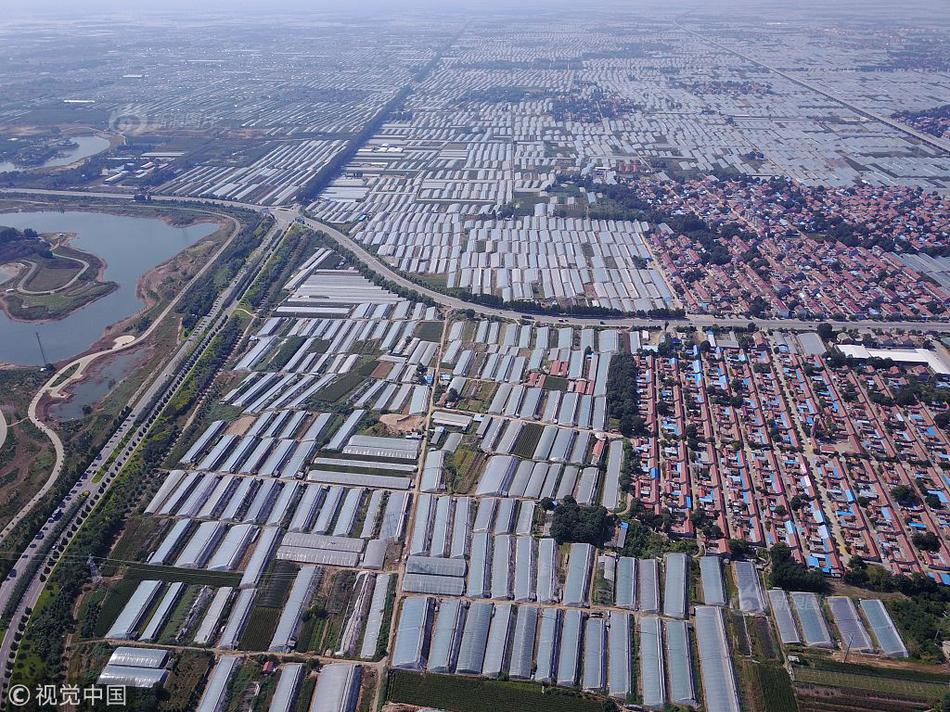
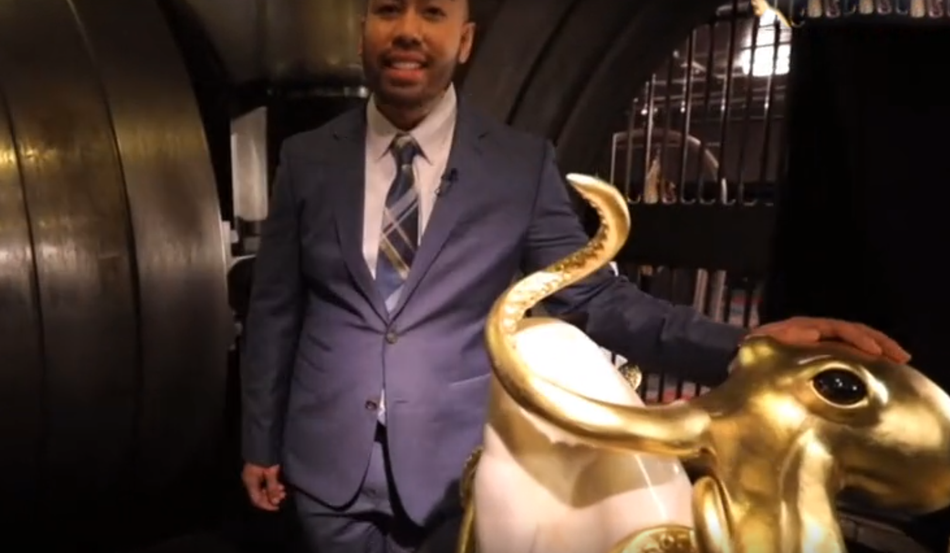
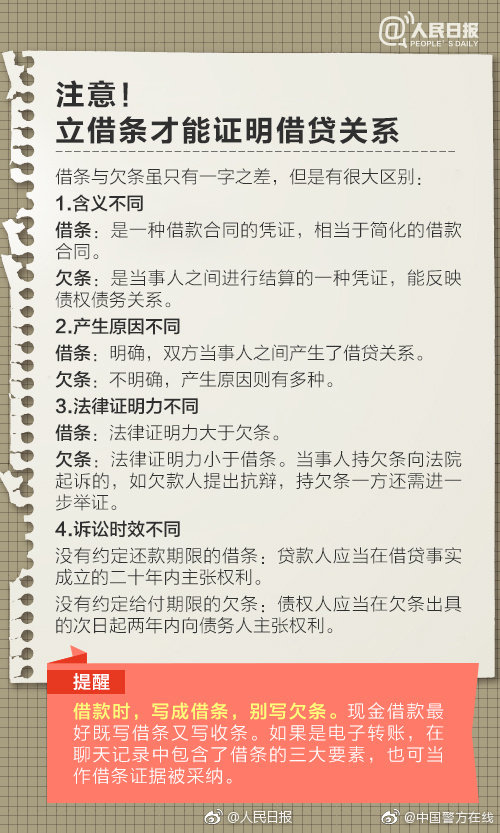
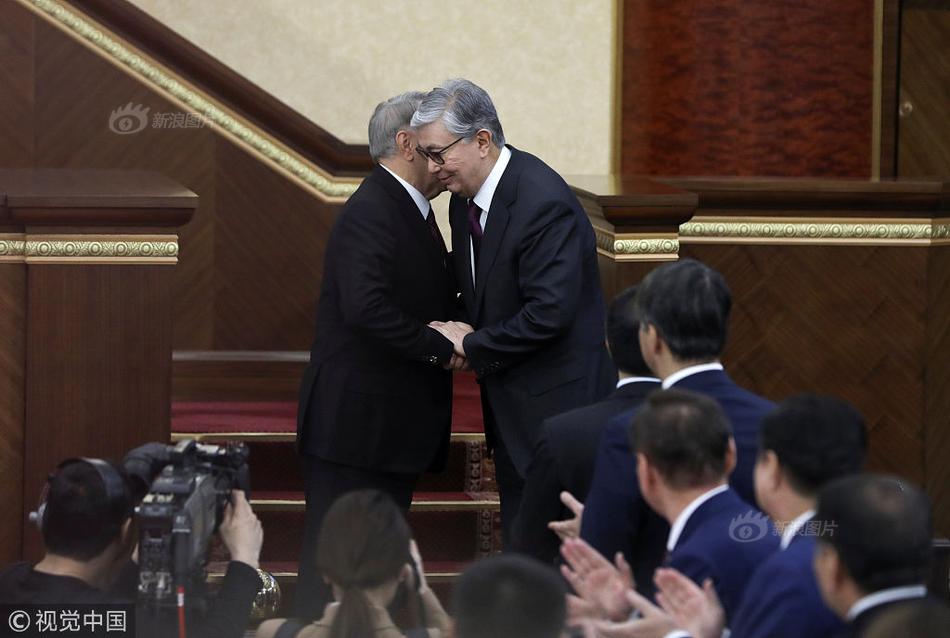
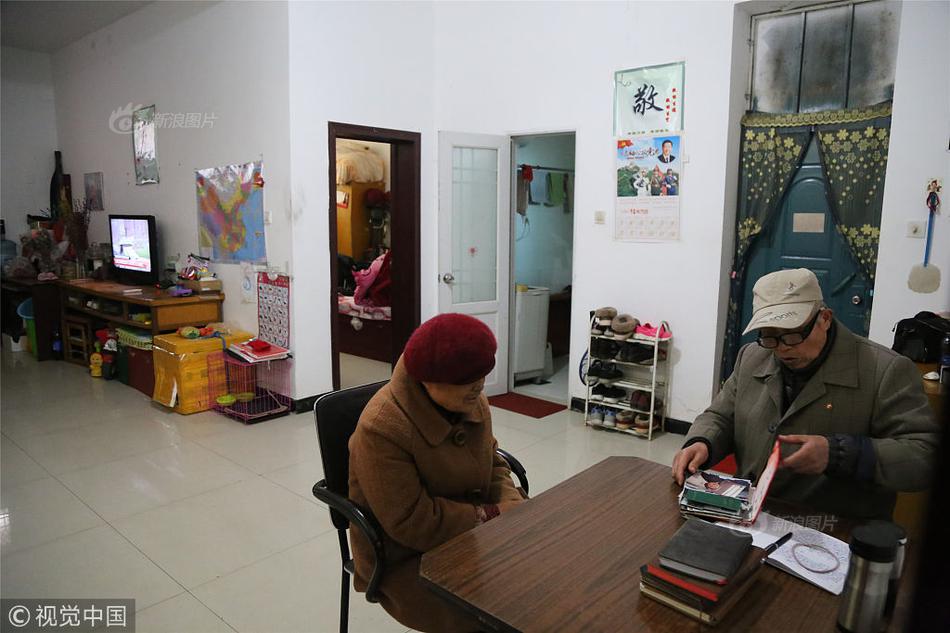
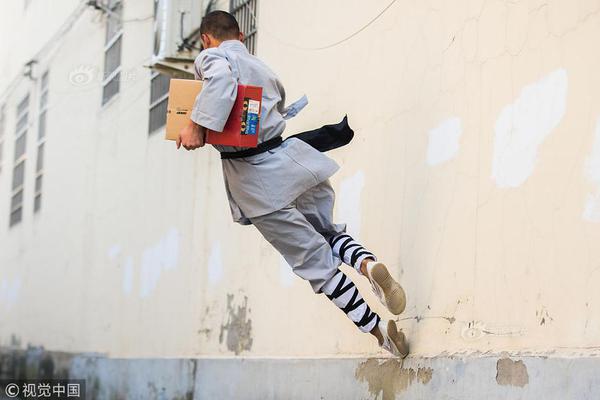
下面三种画面对应常见设计需求。挑选时可对照画面主体、留白位置和构图方向,选择便于排版的素材,而不是只按“高清”标签判断质量。

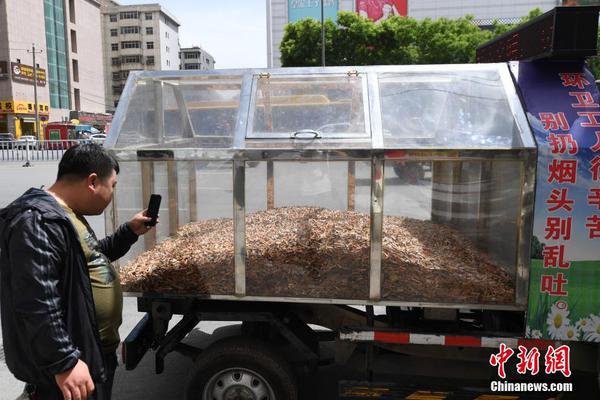
按尺寸、比例和格式筛选高清素材
- 先定画面比例:横幅、网页首屏和演示文稿通常优先看横图;手机海报和竖屏封面选择竖图;头像、贴纸或部分商品图则适合方图。先按版面比例筛选,可以减少重要主体被裁掉的情况。
- 再看像素尺寸:普通网页配图可从长边约1600像素起步;大幅横幅或需要二次裁切的设计,尽量选择更大的原图。印刷时应结合最终尺寸核算像素:例如按300ppi输出,宽度20厘米约需2360像素,不能只凭“高清”字样判断能否印清楚。
- 根据用途选格式:JPEG适合照片,通常文件较小;PNG适合需要透明背景的图形,但照片文件可能较大;SVG适用于支持矢量编辑的图标和插画,放大不易出现像素锯齿。下载后检查文件能否正常打开,以及透明背景、颜色和边缘是否符合设计需要。
- 检查构图与清晰区域:确认主体没有被边缘裁切,焦点清楚,背景不干扰文字。需要加标题、价格或按钮时,优先选留白充足的画面;素材尺寸够大但主体太靠边,仍可能不适合目标版式。
下载和商用前的实用检查步骤
- 写清用途和画幅:先记录素材将用于什么项目,例如“横版网站文章头图”或“竖版活动海报”,并确定大致比例、主题和所需留白。这样搜索时可以组合主题词与横图、竖图、插画等类型词。
- 在素材站按类型筛选:从照片、插画或矢量分类进入,比较多张候选素材的构图、清晰度和色调。选中后打开对应素材的详情与授权说明,确认商业使用、署名、改编和再分发限制。
- 下载后试排版:把原图放入实际版式,检查裁切后的主体位置、文字对比度和画面清晰度。需要二次裁切时保留原文件,并避免反复压缩导致画质下降。
- 保存授权记录:记录素材名称、作者、来源入口、下载日期和许可条件;若要求署名,将作者与许可信息按要求放在作品说明、图片说明或指定位置。项目包含人物、商标或建筑时,再单独检查相关权益是否适用于该用途。
最稳妥的选择方式是先按设计场景确定图片类型和尺寸,再逐张确认授权与画面权益。这样既能利用免费图库快速找到合适的高清素材,也能减少因构图不匹配、分辨率不足或许可条件不符而返工的情况。
特别声明:以上文章内容仅代表作者本人观点,不代表新浪网观点或立场。如有关于作品内容、版权或其它问题请于作品发表后的30日内与新浪网联系。


来自于:新浪网官方
网友评论

表情
登录|注册
|退出
分享到微博
发布
最热评论
最新评论
暂无评论
世界杯决赛西阿大战18条关键信息
2026-10-13 08:14:12155919

微创医疗微创外科持股被摩根大通减少约142.79万股,每股价格港币9.2016元
2026-10-21 00:19:125444974

如何看待人民锐评发表文章「特斯拉能飞,我们就被甩开了?」,中国汽车行业未来该如何发展?
2026-10-15 03:01:1251414

驳斥不实谣言!晶澳科技官方澄清
2026-10-10 06:50:12887491