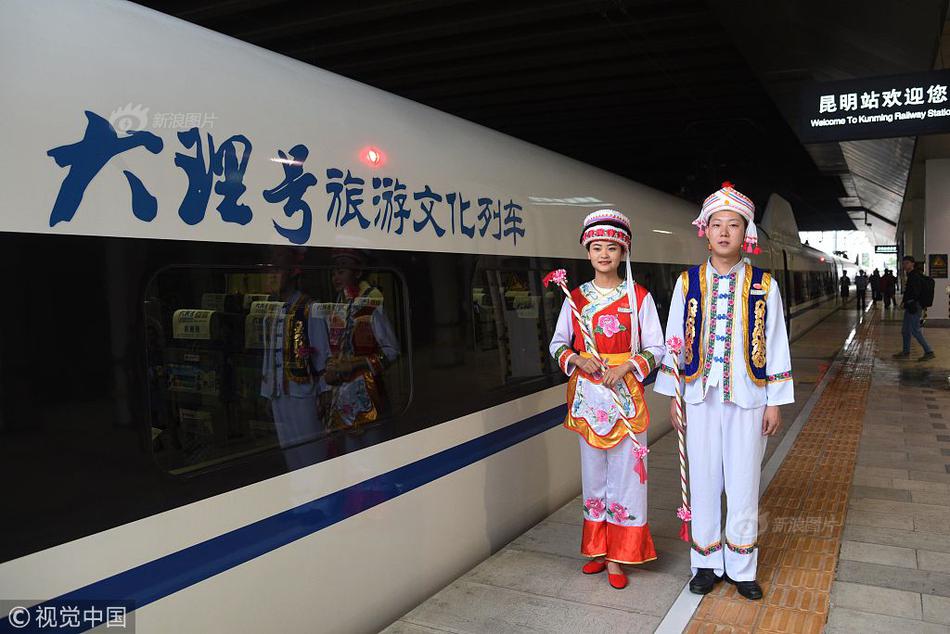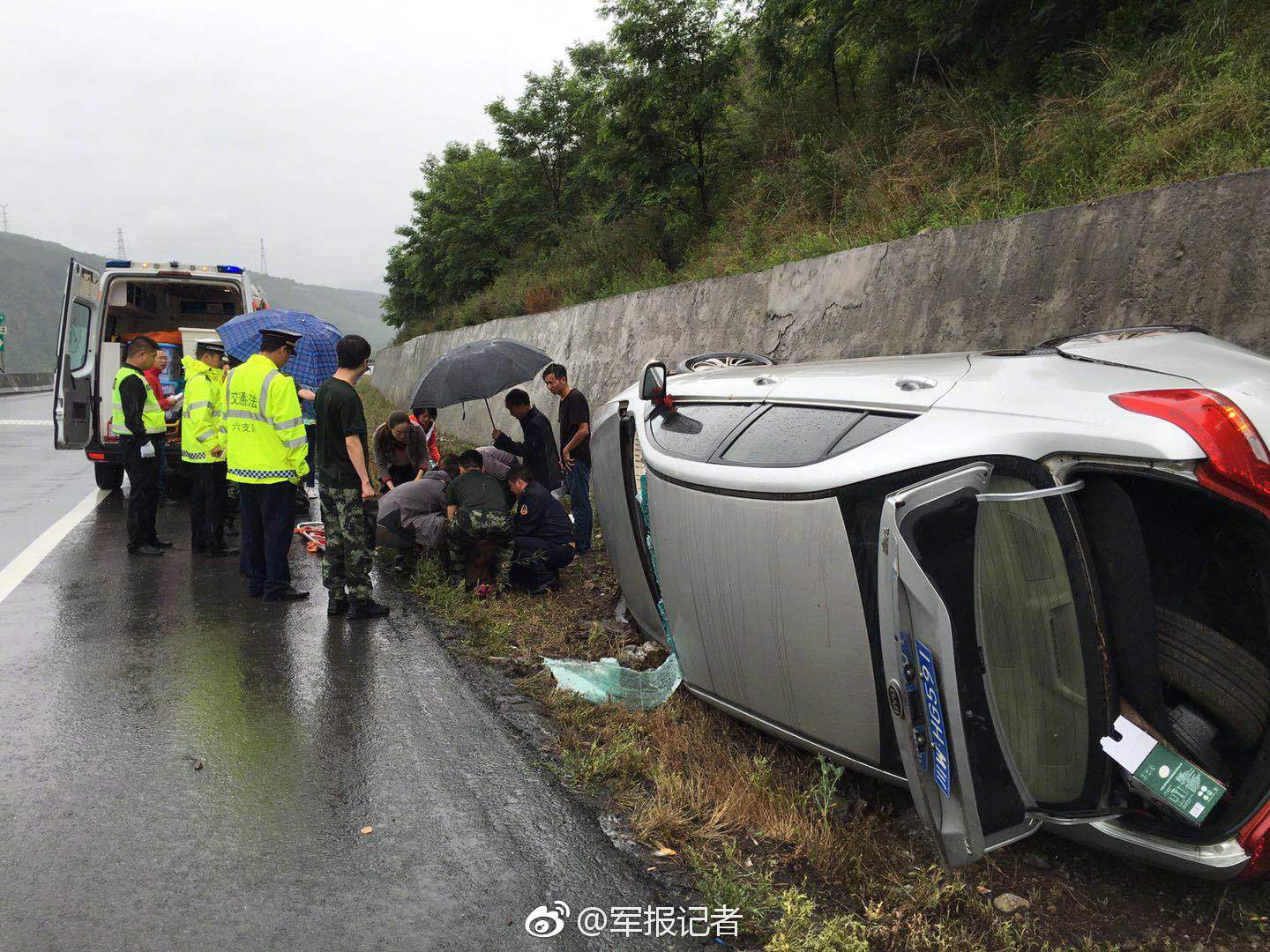

9.1.免费高清图片素材下载方法,适合需要为文章配图、制作宣传物料或整理设计参考的人使用。下面按素材类型、图片格式、筛选要点和文件归档方式整理成一份实用资料,便于按用途挑图、保存并快速找到合适的高清图片。选择素材时,应同时留意下载规格和授权说明;标注免费使用不代表所有图片都能用于任意商业项目。
图片素材类型与适用场景
开始下载前,先确定图片要放在哪里。相同主题的照片,横竖构图、主体位置和留白各不相同;按用途筛选,通常比只输入一个宽泛关键词更容易找到合适素材。
| 素材类型 | 适用场景 | 挑选要点 |
|---|---|---|
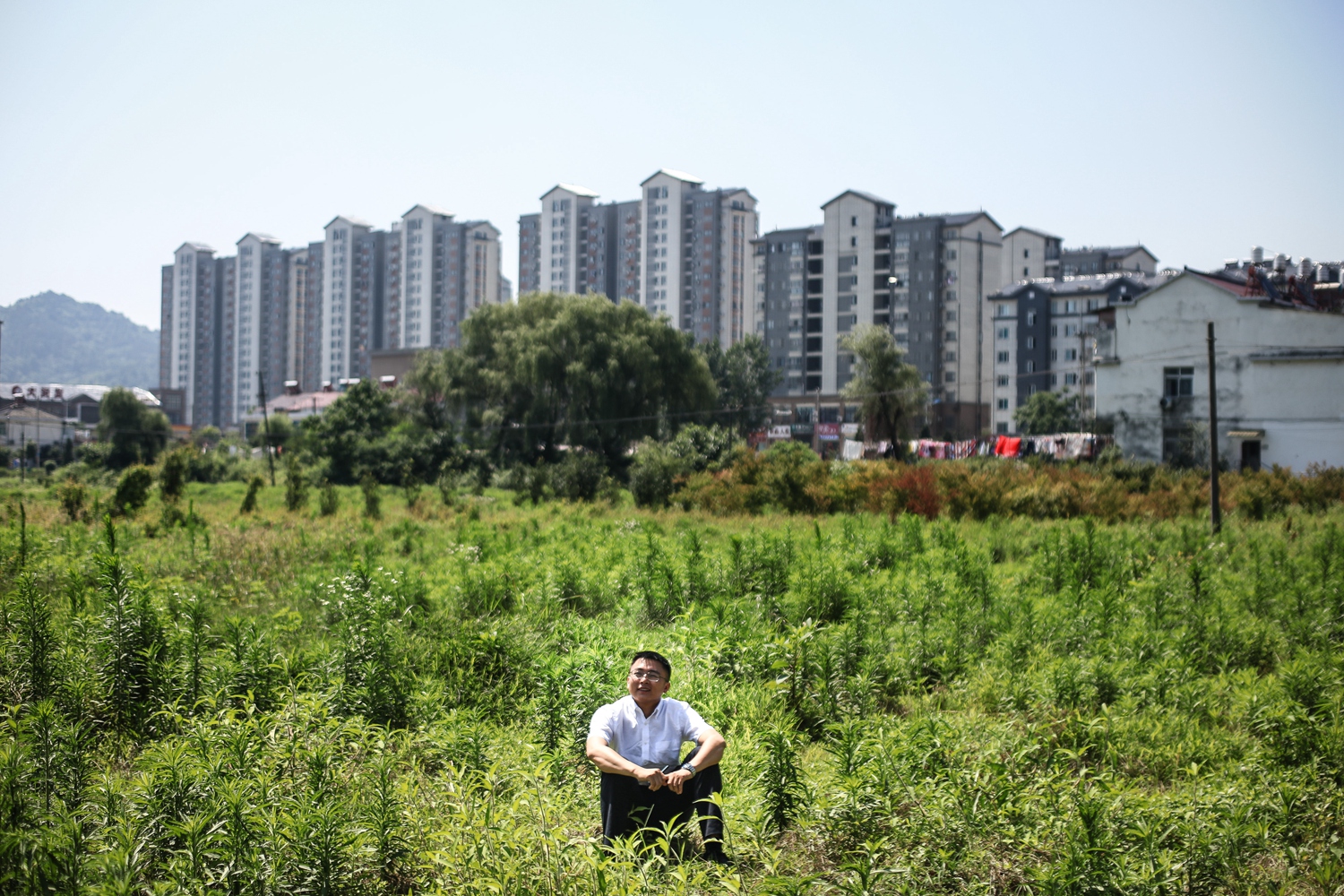
| 风景与城市 | 文章头图、旅行专题、活动背景 | 横向构图优先;观察天空、墙面等留白区域是否方便叠加标题。 |
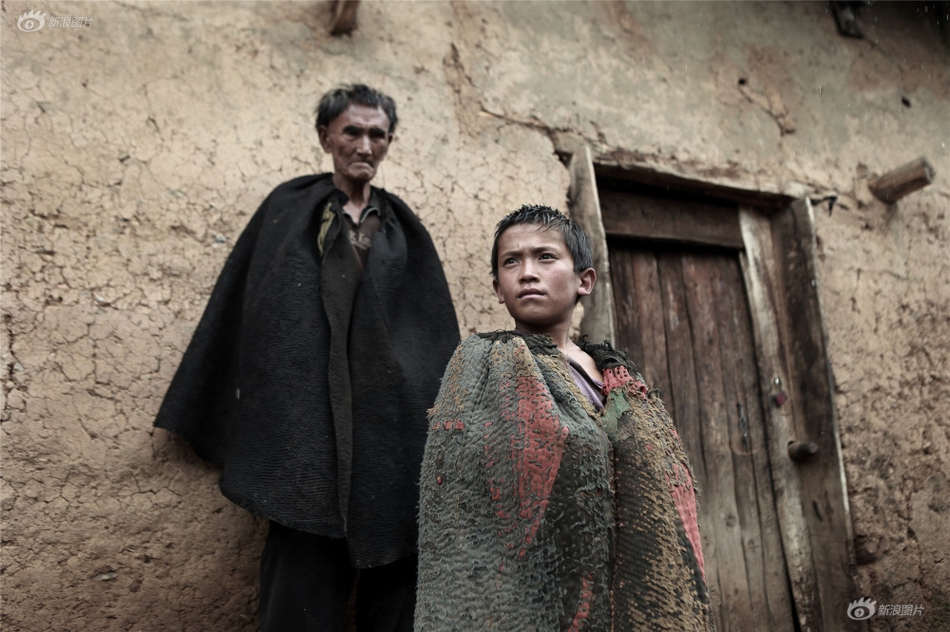
| 人物与生活 | 人物故事、品牌宣传、生活方式文章 | 注意人物视线、动作和背景;需要裁切时,主体周围应留有空间。 |
| 办公与科技 | 产品介绍、职场文章、演示文稿 | 检查设备屏幕、桌面元素是否清晰,避免背景杂乱影响主题。 |
| 食物与饮品 | 菜单、餐饮推广、生活类内容 | 优先选择色彩自然、主体明确的近景或俯拍照片。 |
| 纹理与抽象背景 | 海报底图、封面衬底、社交媒体配图 | 留意纹理密度和明暗对比,确保文字覆盖后仍容易阅读。 |
常见图片格式与保存选择
下载前查看素材提供的格式选项。格式会影响透明背景、画面细节、文件大小和后续编辑方式。
- JPG/JPEG:适合风景、人物和日常摄影。文件通常便于传输,可用于网页配图和一般文档;多次编辑、反复保存时应避免不断压缩。
- PNG:适合需要保留透明背景的图形、标识或界面素材。照片文件可能较大,若只是普通文章配图,不一定需要优先选择。
- WebP:常见于网页图片,能在较小文件体积下保留较好的显示效果。若后续软件或发布平台不支持,可另存兼容格式。
- SVG:适用于图标、线条插画等矢量图形,可缩放而不易出现锯齿。它不是普通照片格式,使用前要确认目标软件能正常打开。
如果素材提供多种尺寸,网页横幅应选能覆盖显示区域的较大尺寸,再按版面裁切;小图标或缩略图则不必保存过大的原图。不要只看“高清”字样,放大检查主体边缘、细节和压缩痕迹,更能判断图片是否适用。
下载与筛选步骤
- 明确用途和画幅。先记下素材将用于横幅、正文、海报还是演示文稿,并确定横图、竖图或方图,避免下载后才发现构图不匹配。
- 组合关键词查找。把主题、场景和画面特征组合起来,例如“咖啡馆 窗边 自然光 横图”或“城市夜景 蓝色 留白”。比单独搜索“城市”更容易筛出符合版面的作品。
- 检查预览与原图。确认主体清晰、焦点准确、裁切范围合适;打开大图预览,留意模糊、噪点、重复图案和不自然的边缘。
- 查看尺寸与文件格式。选择与用途相符的分辨率和格式。需要透明背景时看格式说明;要放大裁切时优先保留较大尺寸。
- 阅读授权和署名要求。保存前查看素材的使用范围、是否要求署名、是否允许修改,以及对商业用途或再分发的限制。将相关说明与图片一并记录。
- 下载后立即整理。重命名文件并归入对应文件夹,保留原始文件,另行制作裁切版或压缩版,方便日后替换和编辑。
素材文件夹与命名资料
素材数量增加后,可按“项目—主题—用途”分层归档。下面的目录结构可以直接作为整理模板:
图片素材/
├── 文章配图/
│   ├── 城市与旅行/
│   ├── 人物与生活/
│   └── 食物与饮品/
├── 宣传物料/
├── 背景与纹理/
└── 授权记录/
文件名建议包含主题、画面特征、尺寸或用途,例如“咖啡馆_窗边自然光_横图_文章头图.jpg”。对需要记录授权的素材,可建立简单清单,写明文件名、来源名称、下载日期、许可说明和署名要求;不需要另建复杂数据库,也能减少重复查找。
下载后快速检查清单
- 图片主体与文章或设计主题一致,画面没有明显模糊、拉伸或多余裁切。
- 像素尺寸适合实际显示区域,缩小后主体仍清楚,放大后细节没有明显破损。
- 文件格式符合编辑软件和发布渠道的要求,透明背景需求已确认。
- 授权说明已阅读,需要署名时已记录对应文字。
- 原图、修改版和压缩版分别保存,文件名能看出主题和用途。
按这份资料整理后,筛选顺序可以保持简单:先定场景,再看构图和清晰度,最后确认格式、授权与归档。这样下载的图片更容易直接进入文章、演示文稿或设计文件,也方便后续替换和复用。
特别声明:以上文章内容仅代表作者本人观点,不代表新浪网观点或立场。如有关于作品内容、版权或其它问题请于作品发表后的30日内与新浪网联系。



来自于:新浪网官方
网友评论

表情
登录|注册
|退出
分享到微博
发布
最热评论
最新评论
暂无评论
加拉塔萨雷队主场就是这么“吵”
2026-10-31 23:45:3214559

中国平安郭晓涛:相信集团未来估值还有很大上升空间
2026-10-31 12:57:323036357
崔晋妈妈资助了不止李勒优一个
2026-10-29 22:48:32520799
男子情杀潜逃50年后落网
2026-10-21 21:30:3257541
生产即将飙升!机器人行业“ arms race ”来临?机构发布密集股票推荐
2026-10-18 18:23:321858072