![[小炮APP]专家足球老怪竞彩推荐:亚美尼亚可信](http://n.sinaimg.cn/news/transform/200/w600h400/20181108/mLGp-hnprhzw4425305.jpg)

识别流氓软件,不能只看名字或一条弹窗:先核对安装来源和发布者,再判断权限是否符合软件用途,最后检查它有没有擅自捆绑、改浏览器设置或反复弹广告。尚未安装时先别运行安装包;已经安装的,准备好软件名称并打开系统设置和安全扫描工具。四步检查后,如果来源说不清、权限明显越界,又出现异常行为,就不要继续安装或使用。
第一步:检查下载来源和安装包发布者
先看安装文件来自软件开发者的官方网站、可信应用商店,还是第三方下载站、弹窗广告或所谓“高速下载器”。如果下载页面先要求安装下载器,再由下载器提供目标软件,或安装包名称与想装的软件对不上,应暂停操作。来源不明不等于一定有害,但会增加被捆绑安装的风险。
在 Windows 上,右键安装文件选择“属性”,查看“数字签名”或发布者信息;再用“Windows 安全中心”中的病毒和威胁防护扫描该文件。签名存在、扫描暂未发现威胁,都不能单独证明软件绝对安全,仍要继续核对安装步骤和后续行为。安装过程中选择“自定义”或“高级”选项,逐项查看是否预选了工具栏、浏览器插件、清理工具等附加程序;不需要的项目不要勾选。
在 Android 手机上,先查看应用商店中的开发者名称、应用用途和申请权限。若安装 APK,确认文件来自可信发布方;不要因为网页写着“必备组件”或“系统升级”就授予安装权限。可在系统设置的“安全”或“特殊应用权限”中查看哪些应用获准安装未知应用,安装结束后关闭不再需要的授权。
第二步:把申请权限和实际用途逐项对照
安装前阅读权限说明,安装后也可从设置中复查。Windows 通常可在“设置—隐私和安全性”中查看摄像头、麦克风、位置等权限;Android 可打开“设置—隐私—权限管理器”,按权限查看哪些应用能够访问相机、麦克风、联系人、短信或位置。系统菜单名称会因设备而略有差异,可在设置中查找对应的权限名称。
判断重点是权限与任务是否相称:视频会议软件使用麦克风和摄像头有明确用途;手电筒应用若要求读取短信、联系人并持续获取位置,就需要提高警惕。Android 上还要留意“无障碍”“设备管理应用”“显示在其他应用上层”“通知使用权”等特殊权限;普通功能若没有合理解释却要求开启这些权限,不要照做。只申请一次权限不必然代表恶意,但拒绝权限后软件仍反复诱导、拒绝说明用途,是重要风险信号。
第三步:安装后观察是否出现未经同意的改变
首次启动时留意软件是否突然额外安装其他程序、创建陌生快捷方式,或要求关闭系统防护。使用一段时间后,再检查是否出现与软件功能无关的全屏广告、伪装成系统警告的弹窗、浏览器主页或默认搜索引擎被改、通知被频繁推送等情况。单次广告并不能直接证明软件是流氓软件;未经同意的设置修改和持续干扰更值得重视。
Windows 用户可在“设置—应用—已安装的应用”中按安装日期查看近期新增程序,并在任务管理器的“启动应用”中检查是否有陌生项目随开机启动。Android 用户可在“设置—应用”中核对新装应用及其权限;遇到通知广告时,长按通知通常可以查看发送通知的应用。记录应用名称、安装时间和异常现象,便于下一步核对,而不要点击弹窗里的“立即修复”或“马上清理”。
第四步:交叉核对并作出处理判断
最后将来源、权限、运行行为和安全扫描结果放在一起判断。可以把风险分为三档:开发者与用途清楚、权限必要且没有擅自改设置,风险相对较低;发布者不明或要求额外捆绑,先不要安装;若还出现权限越界、持续弹窗、浏览器被改、擅自安装其他程序或安全防护被关闭等情况,应停止使用并按高风险处理。不要仅凭“软件名陌生”或“出现广告”就下结论,也不要因扫描没有报警便忽略其他异常。
如果软件已经安装且行为可疑,先不要再授予权限或输入账号密码。通过系统“设置—应用”找到对应程序,撤销不必要的权限并卸载;随后运行系统安全扫描,再检查浏览器主页、扩展程序和开机启动项是否恢复正常。完成标志是:可疑程序不再出现在已安装应用和启动列表中,异常通知及设置变更停止,安全扫描没有发现仍需处理的威胁。若账号密码曾在异常软件中输入,应从可信设备更改密码并检查账号登录记录。



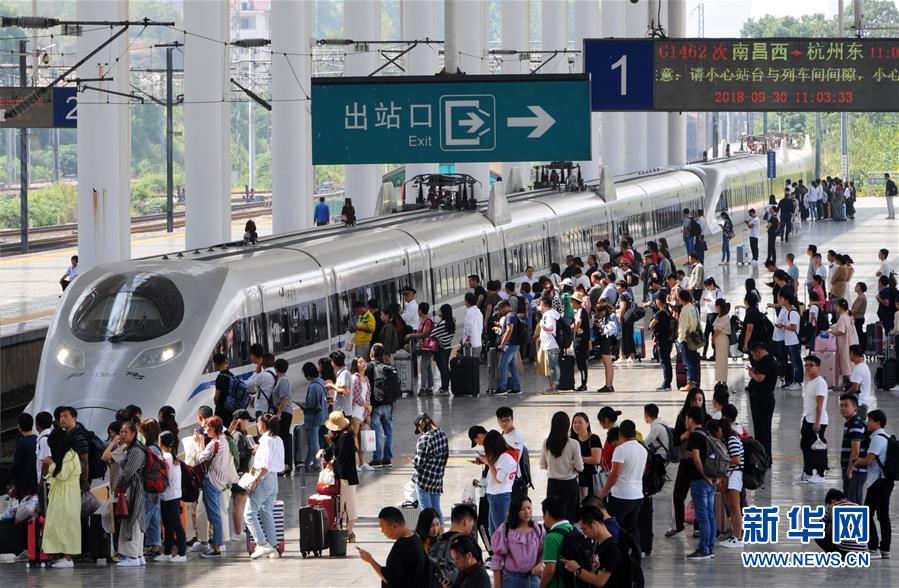



国台办回应IMF将台湾列为中国一省
2026-10-27 08:42:5240283030
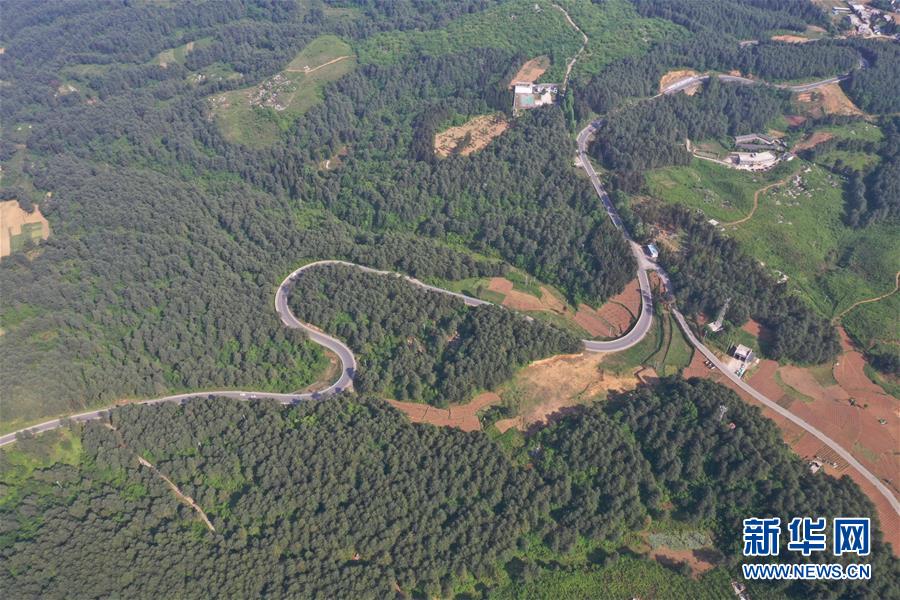

欧文:阿诺德可回利物浦,但杂音成疑虑
2026-10-15 21:04:524851109
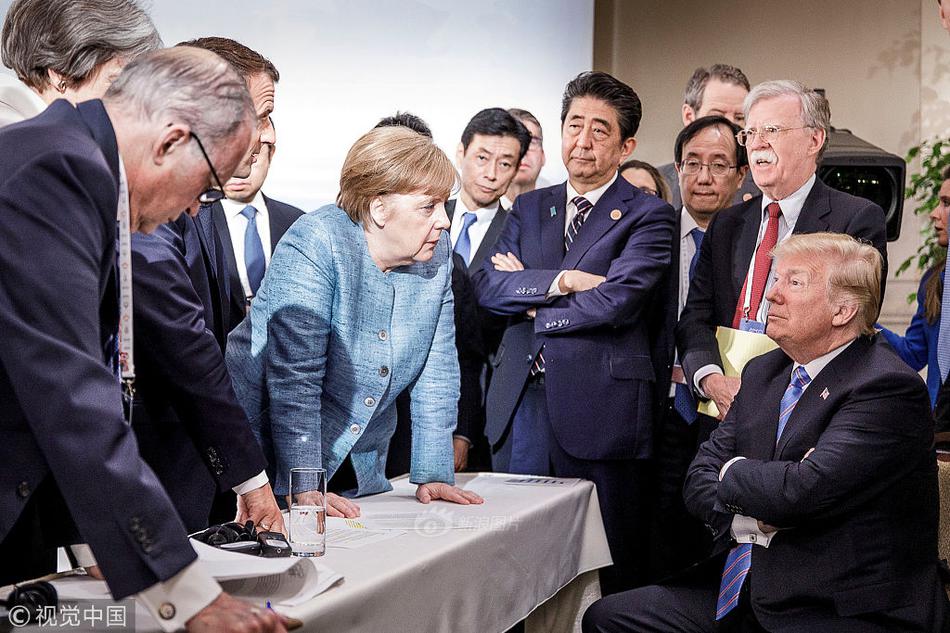
泽连斯基已经不分敌我了吗
2026-10-16 21:25:527039716

OpenAI拉响“红色警报”:奥尔特曼全力救ChatGPT,暂停一切新项目
2026-10-14 10:01:5284290
英国首相斯特金拒绝给出脱英时间表
2026-10-15 22:01:521801760