

“5.1芒果浏览器TV”通常可按面向电视大屏使用的浏览器版本来理解,重点是通过电视遥控器浏览网页、打开在线内容,并在大屏上完成搜索与播放等操作。名称中的“5.1”是版本标识,不宜仅凭数字判断它对应的发布日期、系统要求或功能范围;实际能否安装和使用,还要结合电视型号、系统环境以及应用页面列出的版本信息判断。
准备安装时,先在电视自带的应用商店搜索完整名称,打开详情页查看应用介绍、适用设备、更新记录和权限说明,再确认电视剩余存储空间及系统兼容情况。若商店中没有结果,不要直接下载来源不明的安装包;应优先查看设备厂商提供的应用渠道或可信的软件发布页面,并核对应用名称、发布主体、文件来源和安装权限。电视提示不兼容、无法解析安装包或版本过旧时,先停止反复安装,确认系统设置与安装包是否匹配。
首次启动后,可用遥控器方向键移动焦点、确认键打开链接、返回键退出页面;如果操作不顺手,再检查应用内是否提供遥控器适配、主页设置或输入方式选项。浏览网页时,电视屏幕与手机的浏览距离和输入方式不同,建议优先使用页面简洁、按钮较大的内容,并通过电视自带的语音输入或配套键盘减少逐字输入。遇到页面打不开或播放卡顿,可依次检查网络连接、网页本身是否适配电视、浏览器缓存和设备可用空间;不要为了播放内容随意授予通讯录、短信等与浏览无关的权限。
5.1代表什么,不能只看名称判断
软件名称里的数字可能是版本号,也可能是渠道、产品系列或页面标记。要了解5.1版与其他版本的差别,应查看应用详情、版本说明或安装后的版本信息,重点确认发布日期、更新记录、支持的系统和设备,以及已知功能调整。若没有这些说明,就不宜把“5.1”直接解释为某项确定的新功能,也不要仅凭“TV”判断它适配所有智能电视。
同样,“芒果浏览器”这一名称不等于芒果TV视频客户端。浏览器类应用通常用于访问网页;视频客户端则可能以内容目录、账号服务和播放页面为主要入口。实际产品属于哪一类,应看安装后的界面和产品说明。若主要需求是观看某个平台的影视内容,先确认软件是否提供相应服务,不要因为名称相近就预期它具备会员权益、片库或专属播放功能。
电视端适合怎样的使用场景
如果该应用确实提供网页浏览功能,它的电视端价值主要在于大屏查看网页内容,例如浏览信息页面、打开网页服务或在电视上阅读内容。电视与手机的操作方式不同:屏幕通常较远,输入文字不便,遥控器的方向键和确认键是主要操作工具。因此,页面能否用遥控器选中、输入框是否容易操作、网页布局是否适合横屏,都会影响实际体验。
网页中的视频能否播放,则还取决于网页本身、浏览器内核、电视系统和视频服务的兼容性。即使页面可以打开,也不代表所有格式、登录方式或播放控件都能正常工作。若打开页面后出现无法操作、画面异常或播放失败,应先判断是网页限制、设备兼容问题,还是该应用本身不支持相应功能,不宜把“浏览器”一词等同于通用播放器。
安装前先核对设备与应用信息
安装前应确认电视或电视盒子的系统类型、应用支持的平台,以及应用包是否适用于该设备。电视、电视盒子和手机即使使用相近的系统,也可能在屏幕适配、遥控器输入和硬件能力上存在差异。若应用页面没有写明TV设备支持情况,可先查看设备应用商店中的兼容提示或产品说明,避免把手机端安装包直接当作电视版使用。
- 核对版本:查看应用名称、版本号、更新时间和更新说明,确认“5.1”具体对应什么信息。
- 核对平台:确认支持的电视系统或盒子类型,并留意是否要求特定系统版本。
- 核对来源:优先使用设备应用商店或产品提供方明确说明的渠道;无法确认来源时,不要仅凭文件名判断其官方身份。
- 核对操作方式:确认主要页面能否通过遥控器完成选择、返回和文字输入。
首次打开时怎样确认是否适用
安装后先进入应用主界面,查看是否有清晰的网页入口、地址输入位置或功能菜单;具体入口名称可能因产品设计而异。如果应用提供网页访问功能,可先打开普通页面,测试遥控器导航、返回操作和文字输入,再尝试登录或播放等较复杂的场景。首次使用不必立即授予与当前功能无关的权限;若弹出权限请求,应先判断它是否与正在使用的功能有关。
若界面无法用遥控器操作,先检查电视是否支持鼠标或其他输入设备,再确认应用是否为适配电视的版本。若安装失败,应重新核对系统要求和安装包平台,不要用反复安装替代兼容性检查。若可以打开但特定网页无法使用,则可换一个普通页面进行对照,帮助区分应用问题与网页服务自身的限制。
选择时以实际功能和兼容性为准
判断“5.1芒果浏览器TV”是否适合自己,关键是核实三件事:它是否支持当前电视设备、是否具备所需的网页或内容入口,以及遥控器操作是否可用。版本数字和产品名称只能提供初步线索,不能单独证明具体功能、更新内容或官方身份。安装说明和实际运行表现一致时,才适合作为电视端的日常使用依据。


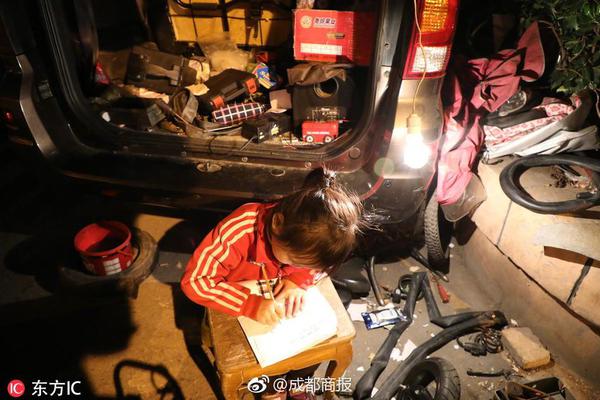


谈了一年多,谈彩礼谈崩了!
2026-10-25 14:25:3754115
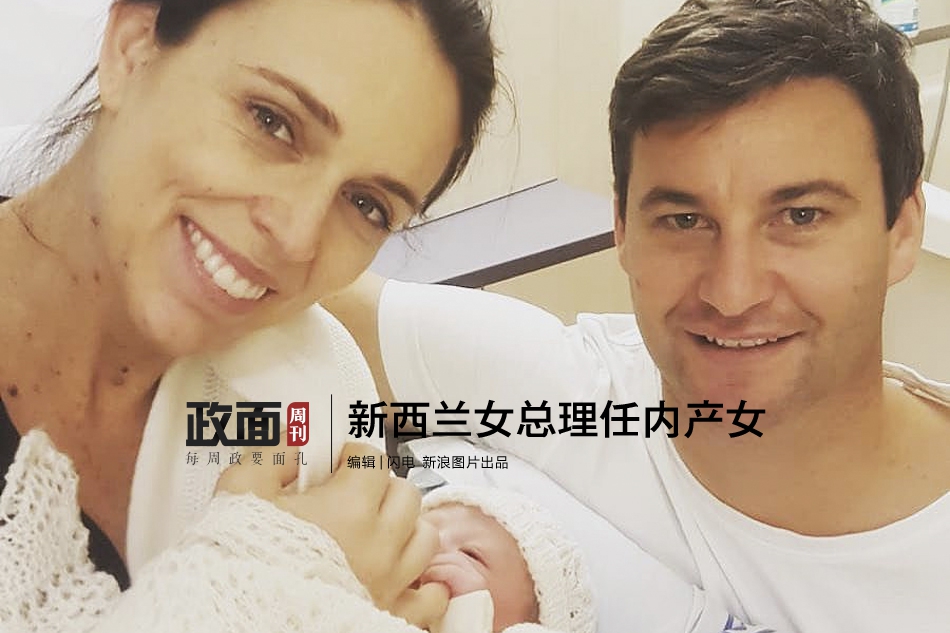
落石砸死女婴公路方山体方互推责任
2026-10-19 18:02:373418621

12月降息预期又抬头!美股喜迎反转,黄金原油齐上涨
2026-10-28 01:24:3791473447

Université de Toulouse
2026-10-19 22:57:3783400267
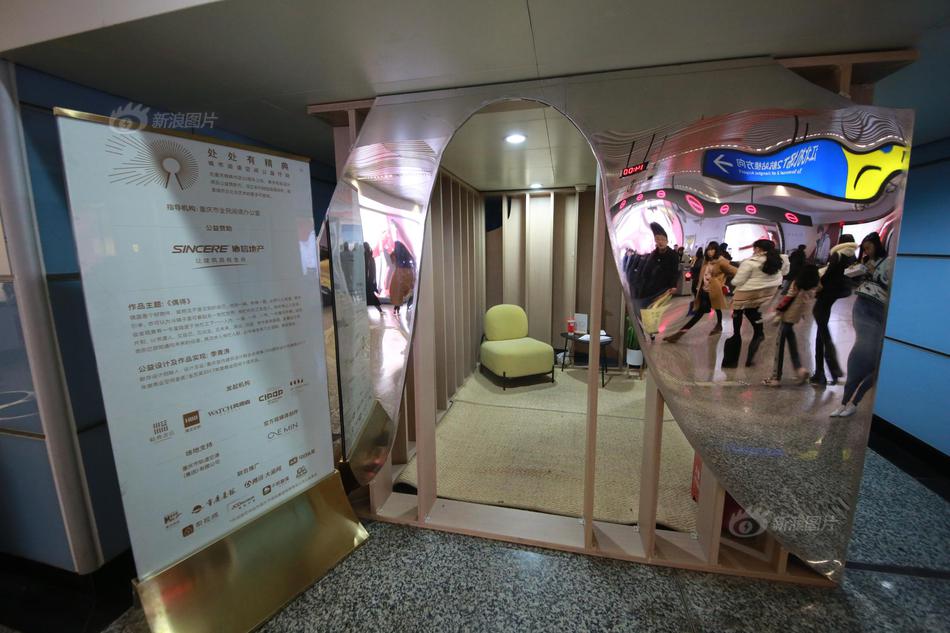
泰山队主帅回应1比3不敌大连英博
2026-10-16 19:29:3731546
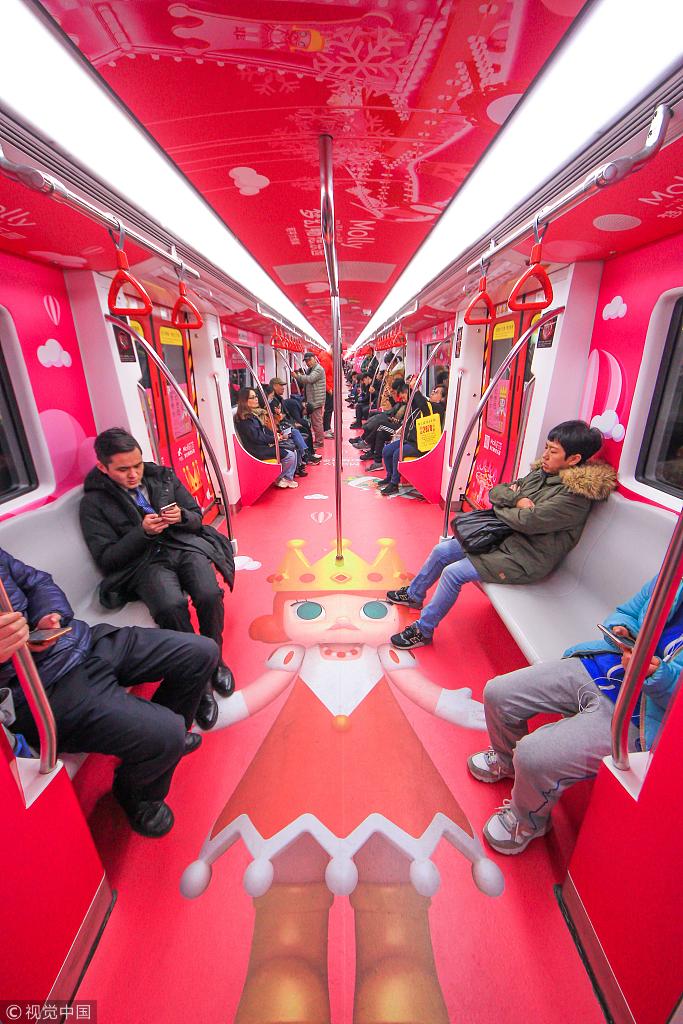
带着钩织蛋蛋包哄自己上班
2026-10-16 00:19:3717513035