

素材网站下载失败,先不要反复点击下载:换一个素材测试,确认账号已登录且有下载权限,再刷新页面并检查浏览器下载记录。若只有单个文件失败,优先检查素材状态、格式或权限;若所有文件都失败,再依次排查网络、浏览器和设备存储。下载任务开始、文件保存完成且能正常打开,才算恢复。
先用最短路径判断故障范围
- 换一个素材试下。如果其他文件能下载,问题多半局限于当前素材,可能是文件暂时不可用、下载链接失效或该素材有单独的权限要求。重新打开素材详情页,确认仍可下载,再发起一次任务。
- 检查账号和下载条件。确认登录的是正确账号,并查看页面是否提示需要会员、积分、授权确认或达到下载次数限制。登录状态过期时,页面可能仍能浏览,却无法完成下载;重新登录后再试。
- 查看浏览器是否已接收文件。打开下载记录,确认任务是在等待、失败,还是已经完成。浏览器提示“已阻止”时,检查是否误将文件拦截;若下载已完成,直接在下载目录中查找,避免重复保存。
- 刷新并更换网络或浏览器。重新加载素材页后只点击一次下载。仍失败时,可切换到稳定网络,或用另一款更新的浏览器测试。若换网络后恢复,原网络的连接或限制可能是原因。
- 确认设备有空间且允许保存。检查磁盘剩余空间和下载目录权限;手机还要确认浏览器有存储或文件访问权限。必要时将保存位置改到可访问的目录,再重新下载。
这组测试能快速区分单个素材、账号权限、浏览器和设备问题。不要同时更改多个设置;每次只调整一项并重试,才容易确认是哪一步恢复了下载。
根据失败表现继续定位
点击后没有反应,或一直转圈
先确认页面上的下载按钮是否需要先选择格式、尺寸或授权选项。按钮无响应时,刷新页面并重新登录;若页面本身也加载缓慢,切换网络后再试。仍无反应,可关闭当前标签页,用新页面打开素材,避免继续使用已过期的下载会话。
如果网站提示排队、处理中或稍后重试,说明下载可能受服务器繁忙或次数限制影响。等待提示时间后再发起一次,不要连续点击,以免创建多个任务。多个素材都在同一时间失败,且更换网络、浏览器仍无改善时,可稍后重试,或查看网站内的服务通知。
显示下载成功,但找不到文件
在浏览器下载记录中查看文件名和保存位置,并按最近修改时间查找。浏览器可能将文件保存到了默认目录,也可能因设置不同而每次询问保存位置。若记录显示下载失败,检查磁盘空间、目录是否可写,以及文件是否被安全软件隔离;确认来源可信后,再按设备提示处理,不要为下载陌生文件而关闭所有保护。
文件下载到一半中断,或无法打开
先看下载记录里的文件大小和状态。文件大小明显不完整时,删除不完整副本后重新下载,并保持网络稳定;如果文件已完整保存却打不开,检查扩展名和对应软件是否支持该格式。压缩包无法解压时,先确认下载没有中断,再使用支持该格式的解压工具。不要仅凭文件名判断下载完成。
电脑和手机的处理差异
电脑端可先测试无痕窗口或另一款浏览器,以判断是否由缓存、扩展程序或浏览器设置造成。无痕窗口能下载时,逐个检查下载管理、广告拦截等扩展,并清理该网站的缓存后再试。手机端则要重点检查浏览器的文件访问权限、默认保存位置和剩余空间;部分浏览器会把文件放入应用内下载列表,而不是相册。
如果只有某个浏览器失败,更新浏览器或重设下载位置通常比重装设备更合适;若不同浏览器、不同网络和多个素材都失败,问题更可能在账号权限或网站服务端。此时记录素材名称、失败时间、提示内容及已尝试的设备,联系网站客服核实,避免反复尝试导致限次。
什么时候可以判断已恢复
重新下载后,浏览器记录显示完成,目标目录中存在文件,且文件大小合理、能够打开,才说明问题解决。若只能下载部分素材,先按单个素材的格式和权限处理;若所有下载都失败,保留错误提示并等待服务恢复或核查账号状态。下载来源不明、文件类型与页面说明不符时,不要运行文件,先确认素材来源和文件安全。





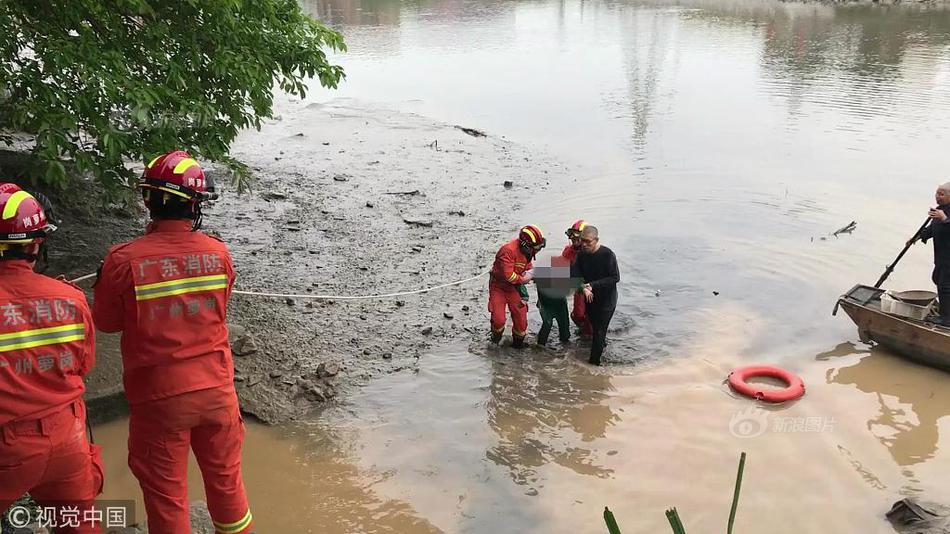

女子在公厕生下女婴后独自离开
2026-10-18 04:22:28626568

小鹏首届机器人供应链大会
2026-10-25 14:54:28811322

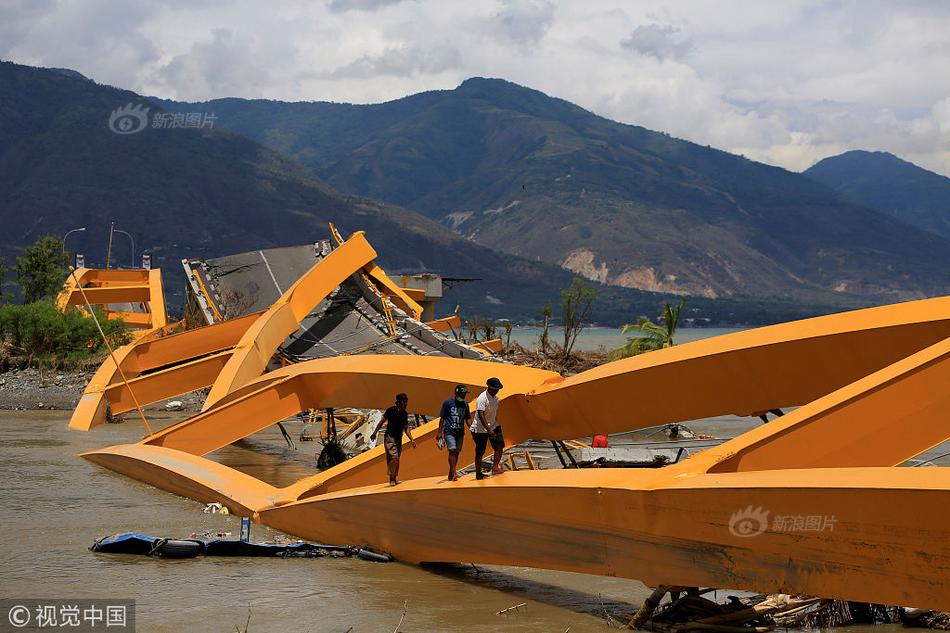
朱一龙强哥确实不是很残忍
2026-10-19 07:29:2836483
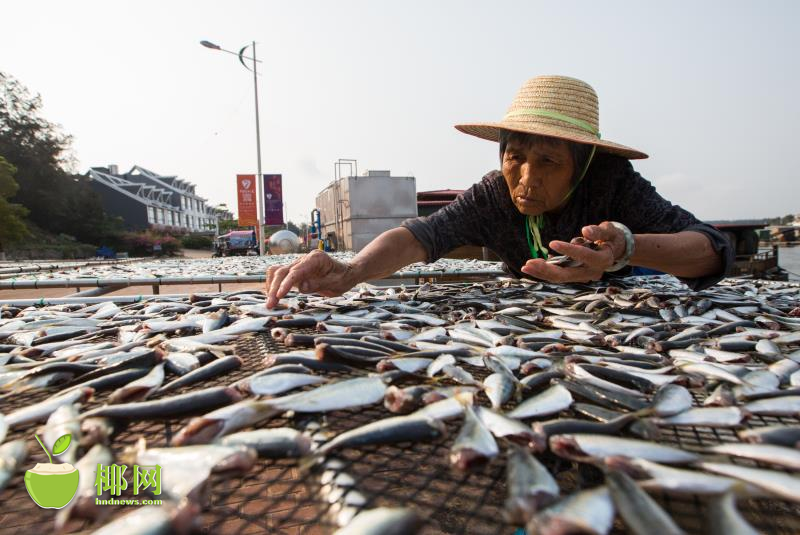
伊朗无人机发动袭击!美军阿帕奇直升机被击落,伊朗多地遭袭!数据公布,加息传来大消息!油价显著下跌
2026-10-26 08:11:2835481

为你唱这首歌,没有什么风格
2026-10-17 16:14:2879260