![[小炮APP]专家小盼哥竞彩推荐:英超+德甲2串1](http://n.sinaimg.cn/front/399/w1280h719/20180819/erp9-hhxaafy5767668.jpg)

先确认自己需要的是桌面端、移动端还是网页服务。不同设备对应的安装包和使用方式可能不同,下载前查看产品名称、支持的操作系统、处理器架构及最低系统要求;如果只是临时使用或不希望安装程序,可先判断是否提供浏览器访问方式。
优先从产品运营方维护的官网、应用商店开发者页面或设备系统自带的软件商店进入下载页面。核对页面显示的产品名称、开发者名称、适用平台和更新说明,再确认安装包类型与设备匹配。遇到多个下载按钮时,选择与当前系统相符的稳定版本;测试版、预览版或旧版通常有明确标识,不应在不了解差异时当作日常使用版本。若页面要求安装额外下载器、捆绑工具或来源不明的插件,应停止操作并改从可信入口查找。
安装前可先完成三项检查:查看文件名和文件类型是否与下载页面说明一致;使用系统安全工具扫描安装包;在系统提供的文件属性或应用信息中核对发布者签名、权限请求及目标设备。运行安装程序时仔细阅读每一步,取消不需要的附加软件,避免把浏览器主页、默认搜索或开机启动设置一并更改。安装完成后,从系统应用列表启动wwwwwxxxxx,并在软件的关于、设置或更新页面查看当前版本及更新状态;如果安装失败,先检查系统兼容性、剩余存储空间和网络状况,不要反复运行来历不明的安装文件。
先确认它是什么、用于什么场景
同一个名称可能是应用、在线服务、项目代号、内部工具或简称。确认用途时,优先查看产品介绍中对核心功能的描述,以及适用人群、运行方式和必要条件。若介绍只提供名称,没有功能说明或发布者信息,就无法据此判断它能否满足具体需求。
辨认对象时,可留意完整名称、开发者或机构名称、应用包标识、产品说明文件等信息。若这些信息彼此不一致,先不要把不同名称的程序当作同一产品。对于在线服务,还应确认它是否需要账号、浏览器或特定客户端;对于本地应用,则需要进一步核实操作系统和设备要求。
平台和版本应分别核对
Windows、macOS、Linux、Android、iOS 等平台的程序通常不能互相替代。即使名称相同,也可能存在不同版本、不同设备适配范围,或只有网页端而没有独立应用。检查时应以产品说明标注的系统版本、处理器架构和设备要求为准,不要仅凭文件名或页面标题推断兼容性。
版本号也不等同于“最新”。判断某个版本是否适用,需要看发布者的更新记录、发布日期、修复内容和系统要求;不同渠道显示的版本号可能采用不同编号方式。若没有可核对的发布说明,就无法确认某个编号代表正式发行、测试构建还是旧版本。
安装前先检查这些信息
- 发布者:确认产品页面、安装包属性或说明文件标注的名称一致,避免把相似名称的程序混淆。
- 系统要求:核对操作系统版本、设备架构、可用空间及必要组件;不确定时先不要安装。
- 文件信息:检查文件类型、版本标记和数字签名等可见信息。信息缺失或相互矛盾时,不要仅凭文件名判断其身份。
- 权限用途:安装或首次运行时,留意程序请求的文件、网络、位置等权限是否与已知用途相符。
这些检查的目的,是确认手上的程序与预期产品相符,而不是凭“官方版”“最新版”等字样直接作结论。身份和平台要求尚未明确时,暂停安装比尝试多个来源的安装包更稳妥。
首次打开时如何设置
只有在确认产品身份和系统兼容后,再按实际用途完成首次设置。优先查看语言、存储位置、通知、联网和隐私选项;账号登录、自动启动或同步功能,可根据使用需要决定是否开启。系统弹出权限请求时,先阅读用途说明,不需要的权限不必预先授予。
如果这是在线服务而非本地软件,首次使用通常要先确认浏览器或客户端要求、账号条件和网络环境。不要把网页服务的使用说明直接套用到安装程序上,也不要因名称相似就认定二者属于同一产品。
常见问题
wwwwwxxxxx 是什么软件?
仅凭名称无法确定其具体功能和发布者。需要结合完整名称、产品说明和开发者信息识别后,才能判断适用场景。
它支持哪个平台,哪个版本最新?
目前不能仅由名称确认。应对照产品发布说明中的平台要求、版本号和更新记录;缺少这些信息时,不应猜测兼容系统或最新版本。
安装后无法启动怎么办?
先检查系统版本和设备架构是否符合要求,再确认安装是否完整、所需组件是否齐全。若仍无法启动,应记录错误提示并对照该产品的说明处理,不要随意下载名称相近的替代文件。
因此,了解 wwwwxxxxx 的关键不是先选一个标有特定年份或版本号的安装包,而是先确认产品身份、实际用途与平台要求。信息明确后,再依据对应发布说明选择适配版本,并完成必要设置。




首开股份前三季度营业收入231.86亿元
2026-10-18 15:03:424939662
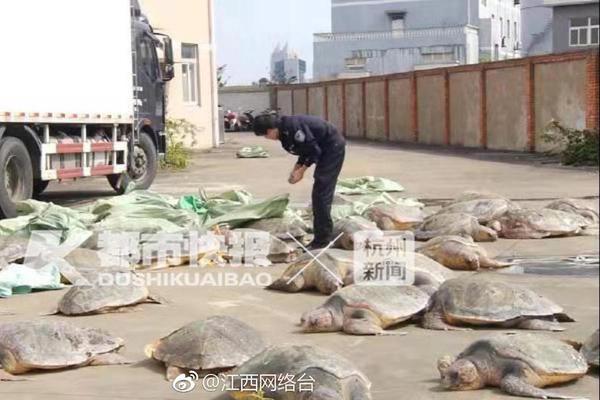
欧盟启动审查派拉蒙获中东资金支持的华纳交易
2026-10-27 03:50:42295410

猎鹰9号火箭残骸撞月前后影像公布 中国多家机构精准预测撞击点
2026-10-24 07:23:4232390
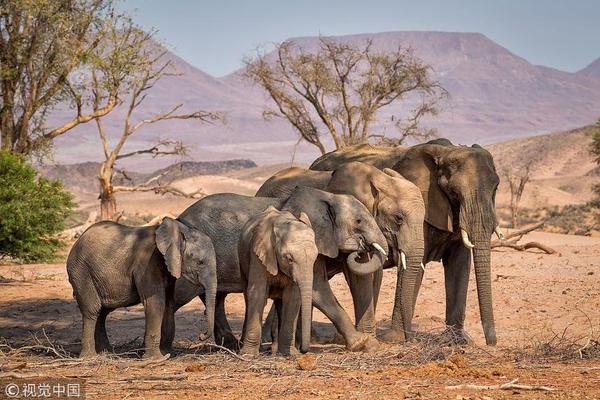
首日涨幅86.7% 八马茶业12年IPO修成正果
2026-10-17 00:48:42902566
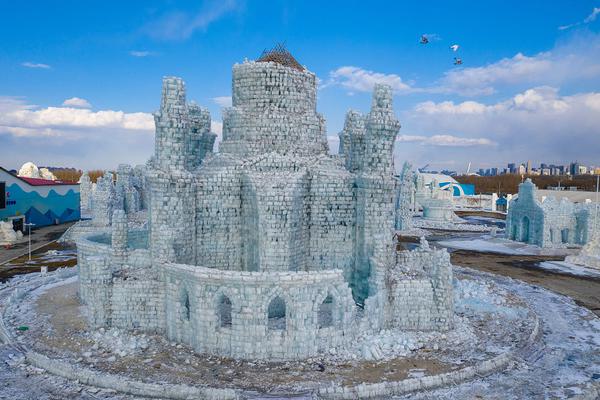
中核钛白(钛能化学,002145)股民索赔案持续推进
2026-10-15 23:29:4263708

TheShy带队冲击三连胜
2026-10-22 04:25:4211118979