
四虎影视无法播放时,先别反复刷新同一个播放画面。卡在加载、黑屏、没有声音、画面卡顿,处理方向并不相同。按“网络—播放源—清晰度—设备状态”的顺序逐项排查,通常能更快恢复观看;正在追剧的观众,也可以记下当前集数,处理后从同一集继续播放。
先分清卡住的位置
打开影片后,如果标题和选集能显示,只有播放器一直转圈,优先检查网络连接或当前播放源;如果播放器区域一片黑,但声音仍在继续,问题更可能出在画面解码或清晰度切换;若画面正常却没有声音,则先检查设备音量和静音状态。页面整体无法打开时,再从网络连接和浏览器运行状态着手。
判断时可以留意两个细节:等待十几秒后进度是否变化,以及切换到另一集后播放器能否正常启动。前者有变化但画面迟迟不出,和完全没有加载进度的情况不同;先分辨现象,再采取对应操作,能避免把一个局部故障误当成整部影片都无法观看。
从当前播放源重新开始
- 暂停并重新载入:先暂停播放,等待短暂时间,再重新载入当前影片。进度条已经移动却画面停住时,可以回退到故障发生前几秒重新播放;若一直停留在初始画面,则退出播放器后重新进入影片。
- 切换播放源:若影片提供多个播放源,当前画面持续缓冲或提示无法播放,可改用另一个来源,再从片头或记住的进度位置开始。换源后短暂等待播放器建立连接,不要连续快速切换,以免新旧加载状态叠在一起。
- 重新选择集数:连续剧出现单集打不开时,先退出当前集,再从选集列表重新点选。若相邻集可以播放、只有某一集无法启动,通常不必重头处理整部剧;回到列表重进该集,或换用另一播放源继续观看。
- 降低清晰度:画面频繁停顿、缓冲时间明显长于播放时间时,暂时选择较低清晰度。播放稳定后再切回更清晰的画质。网络带宽波动时,先保证画面连续,往往比一开始就维持最高画质更适合追完整集。
按故障表现处理画面和声音
| 表现 | 优先操作 | 观察结果 |
|---|---|---|
| 一直缓冲 | 暂停后重新载入,切换播放源;必要时降低清晰度 | 进度开始前进、画面连续播放,说明缓冲状态有所恢复 |
| 黑屏但有声音 | 退出当前播放,重进影片并切换清晰度 | 画面恢复且与声音同步后,再继续拖动进度 |
| 有画面无声音 | 检查播放器静音、设备音量和声音输出 | 先确认其他视频或音频能正常发声,再回到影片播放 |
| 画面卡顿或不同步 | 降低清晰度,关闭占用网络或设备资源的任务 | 连续播放一段时间,确认声音与画面是否重新对齐 |
网络正常时,检查浏览器和设备状态
同一网络下其他视频也加载缓慢,可以先切换网络连接,或暂停其他正在进行的下载与播放任务,再重新打开影片。若其他视频正常、只有当前影片出错,优先换播放源或重新选择集数,不必连续重启设备。
浏览器运行时间较长时,可关闭当前播放页后重新打开;仍然卡住,再清理浏览器临时缓存并重新载入。清理前先记下影片名称和集数,重新进入后便于接着观看。若设备同时开着多个占用内存的应用,关闭暂时不用的程序,再启动播放器,能减少画面解码时的卡顿。
网页能打开但播放器始终无法启动时,可以在浏览器中重新载入页面,确认页面控件已经完整显示,再选择影片和集数。不要一边连续刷新、一边重复开多个播放窗口;多个窗口同时加载会占用网络与设备资源,也会让播放进度更难衔接。
恢复播放后,怎样接回原来的进度
如果页面重新打开后没有保留观看位置,先根据记下的集数进入对应影片,再拖动进度条到故障前的大致位置。拖动后等待画面稳定几秒,确认声音和画面正常,再继续播放。长片或连续剧播放过程中遇到故障,记下“片名、集数、停留时间”,比凭记忆来回寻找更省时。
遇到四虎影视无法播放,建议按顺序完成:检查是否只有当前影片异常、重进播放器、切换播放源、降低清晰度,最后再处理网络或浏览器状态。若只是单集问题,直接从选集恢复;若多部影片都无法播放,则先恢复整体网络和设备运行状态。这样既能尽量接回原来的观看进度,也能让高清影视在线播放重新回到稳定、连贯的节奏。
bypl40i43vtmie5r8eruh4ogl65txui




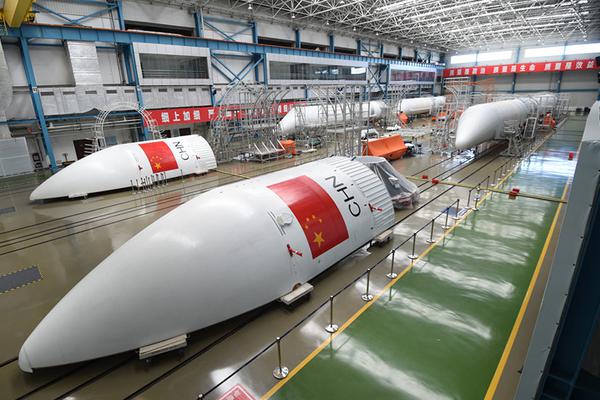


历史新高!沪金期货主力合约大幅跳空高开,突破910元/克关口
2026-10-21 22:00:53937799

昂利康:创新药布局提速 获亲合力创新肿瘤药物授权许可
2026-10-15 15:35:53529791

稳中求进,笃行致远,绿色动力公布2025年上半年成绩单
2026-10-23 05:23:533925630
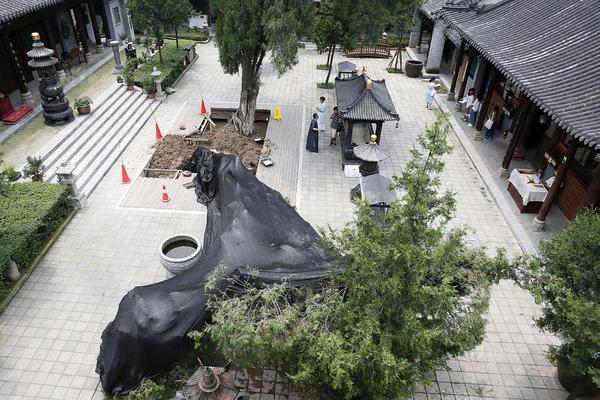
花218元全资进组的年轻人在横店演爽
2026-10-21 10:15:5327472030

青岛监管局同意中国平安即墨支公司鹤山路营销服务部变更营业场所
2026-10-28 20:25:537051157

难怪北京没有穿搭焦虑哈哈
2026-10-27 04:45:5330848220