
Lubuntu 是一款免费的 Linux 操作系统,可从 Lubuntu 官方项目网站的下载页面获取安装镜像。它适合希望使用轻量桌面环境的电脑用户;下载后通常需要制作启动 U 盘,再从 U 盘启动并安装。它不是在浏览器里直接运行的在线软件,也不是 Windows 或 macOS 下的普通应用程序。
先确认适合哪种使用方式
如果想把 Lubuntu 作为电脑的主要操作系统,或与现有系统组成双启动,可下载官方 ISO 镜像并进行安装。若只是想先体验桌面和基本功能,可用启动 U 盘进入试用环境;试用期间的操作通常不会自动安装到硬盘,具体选项以启动界面为准。已有 Ubuntu 的用户也可以考虑安装 Lubuntu 桌面环境,但这与安装一套独立的 Lubuntu 系统不同。
准备下载前,先确认电脑处理器架构、内存、硬盘空间以及启动方式。下载页面会标明镜像适用的平台和版本要求,应按页面说明选择;不要只凭“电脑能开机”就认定镜像一定兼容。若打算替换原有系统,或进行双启动,提前备份个人文件和重要设置。
从官方入口获取安装镜像
- 进入项目官方网站:通过浏览器打开 Lubuntu 官方项目网站,在站内找到下载页面。官方页面会提供当前可用版本、镜像类型及相应说明。
- 选择适合设备的版本:核对版本和处理器架构,优先选择官方标示为稳定发布的镜像。旧电脑不一定适合安装最新版本,需同时检查该版本的硬件要求。
- 下载 ISO 文件:镜像文件可能较大,下载时保持网络稳定,并确保电脑有足够的临时存储空间。如果页面提供校验信息,可在下载后核对,以确认文件完整。
- 制作启动介质:准备一个容量足够、内容已备份的 U 盘,使用可信的镜像写入工具将 ISO 制作为启动盘。制作过程通常会清除 U 盘原有数据,开始前先复制其中的文件。
“免费下载”指 Lubuntu 系统镜像可免费获取,并不代表所有安装服务、配件或第三方工具都免费。下载时应以官方项目页面列出的版本和文件为准,不要使用来历不明的镜像,也不要把 ISO 文件简单复制到 U 盘后就认为启动盘已经制作完成。
安装前检查平台与启动设置
对多数个人电脑,安装流程是从启动 U 盘进入 Lubuntu 环境,再选择试用或安装。电脑开机时需要从启动菜单选中 U 盘;不同品牌的启动菜单按键和固件设置各不相同,可查阅电脑厂商提供的说明。若设备开启安全启动或采用特殊启动配置,需先确认所选版本及启动介质是否适用,不要在不了解影响时随意更改固件设置。
进入安装程序后,按界面选择语言、键盘布局、网络连接和安装磁盘。磁盘选项尤其重要:使用“清除磁盘”一类选项会删除原有系统和文件;双启动则需要为 Lubuntu 留出合适空间,并确认分区选择无误。安装结束后按提示重启,取出 U 盘,再进入新安装的系统。界面文字和选项可能因版本而异,应以实际安装程序显示为准。
已有 Ubuntu 的安装选择
如果电脑已经运行 Ubuntu,且目标只是使用 Lubuntu 的桌面环境,可以先查看当前 Ubuntu 版本对应的软件仓库是否提供 lubuntu-desktop,再通过系统软件管理工具安装。部分系统也可在终端使用软件包管理命令安装该桌面包。此方式会在现有系统上添加桌面组件,不会自动把 Ubuntu 变成一套独立安装的 Lubuntu;桌面切换、默认应用和系统组件也可能随之变化。对只想获得完整 Lubuntu 系统的用户,从官方镜像启动并安装通常更直接。
安装后的更新与版本选择
首次进入桌面后,连接网络并检查系统更新,可使用系统自带的软件更新工具;也可以通过适用于当前版本的软件包管理方式维护系统。升级到新版本前,先阅读官方发布说明,确认升级路径、硬件支持和已知变化,并备份重要数据。下载页面上的旧版本不一定仍适合新安装,选择时应优先考虑官方当前维护的版本。
简要来说,Lubuntu 的获取路径是:进入官方项目网站的下载页面、核对设备架构并下载 ISO、制作启动 U 盘,再根据需求试用或安装。若电脑平台、磁盘分区或启动设置不确定,先确认设备说明和官方版本要求,再开始安装,可减少选错镜像或覆盖原有数据的情况。


夏天要结束了,记得天冷加衣
2026-10-17 02:18:3229415262
ASMPT盘中涨幅超7% 公司宣布出售ASMPT NEXX业务,专注于后端封装
2026-10-23 08:33:32251442
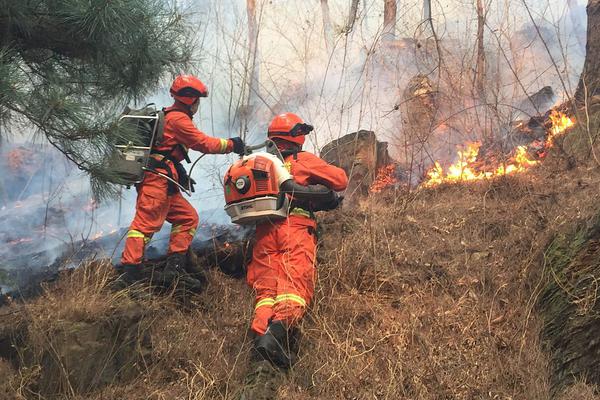
世界杯决赛草皮开卖 最高2万元一块
2026-10-24 10:13:32763910
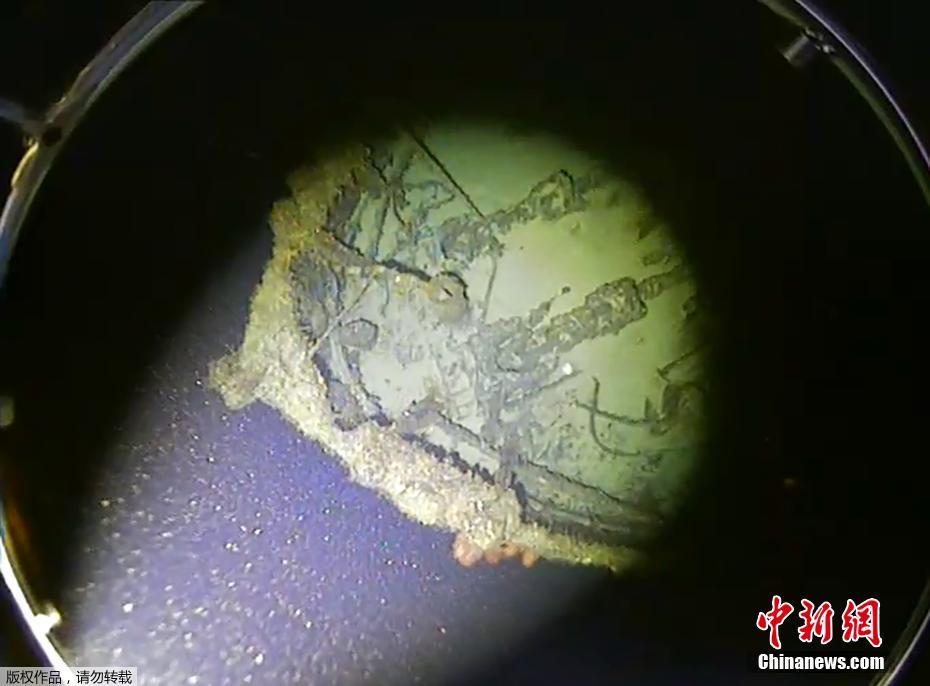
品牌战略拆解:熊猫不走蛋糕的服务创新
2026-10-21 08:33:328861763
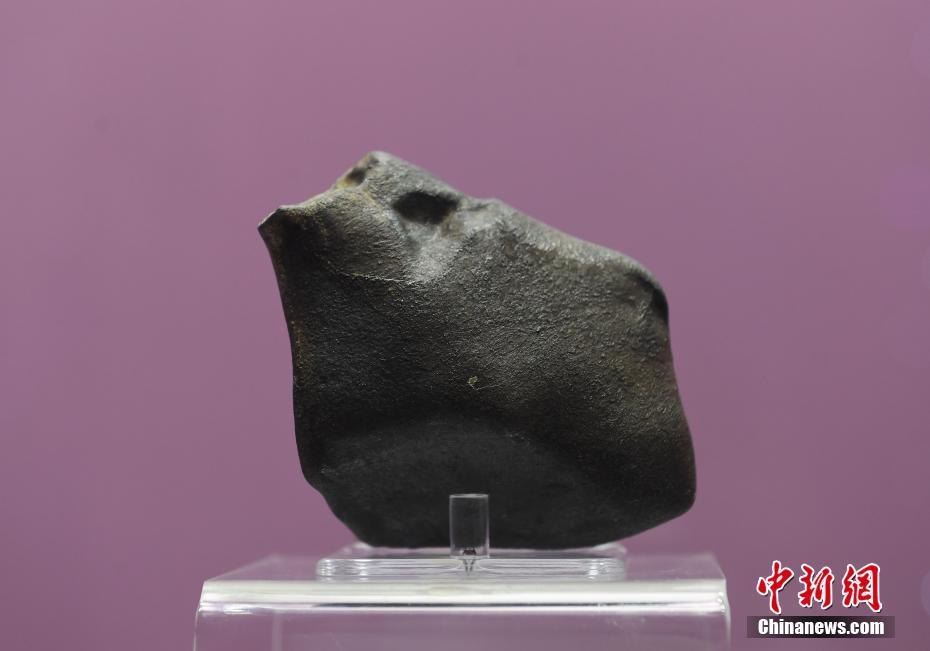
688256,突发异动!成交额超180亿,市值重返6000亿!
2026-10-15 15:19:3257676
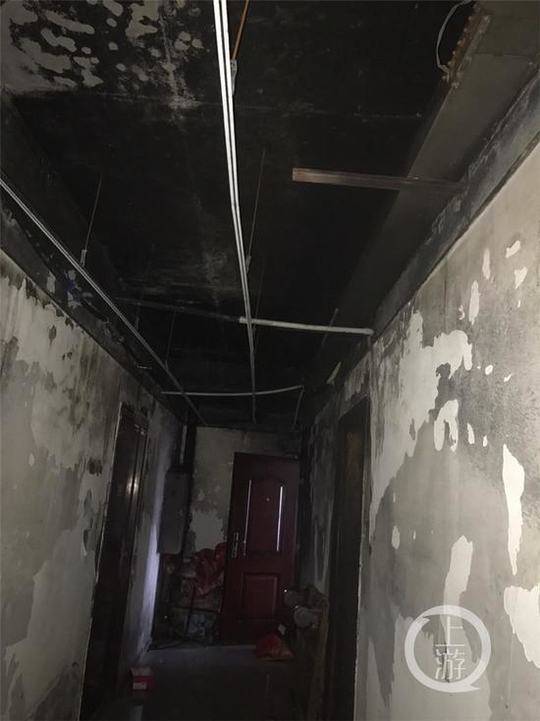
张本智和回应输球:几乎是场完败
2026-10-28 12:15:32639026