

先确认自己要安装的究竟是电脑程序、手机应用,还是某项分拣服务的客户端;优先从产品提供方已公开的服务页面、应用商店开发者信息或随设备附带的说明中进入下载页面,并核对产品名称、适用系统、发布者和文件用途是否一致。若页面只要求安装额外下载器、捆绑软件,或要求提供与下载无关的账号密码、验证码和支付信息,应停止操作。
在线下载前先看清文件类型和设备要求。Windows电脑通常下载安装程序后,打开文件并按提示选择安装位置;手机则应优先使用系统应用商店提供的安装方式。若页面提供压缩包,先查看其中的文件名和说明,不要直接运行来历不明的脚本或程序。下载过程中保留浏览器的安全提示,安装前检查文件名称、发布者签名及系统安全软件的扫描结果;提示发布者未知、文件被拦截或要求关闭防护时,不要为了继续安装而贸然放行。
安装时只授予软件完成核心功能所必需的权限,并留意是否默认勾选了其他程序、浏览器插件或开机启动项。安装完成后,从开始菜单、桌面图标或应用列表启动程序,先确认界面显示的产品名称与下载页面一致,再按实际用途完成设备连接、账号登录或基础设置。若软件用于处理分拣任务,可先用少量样例检查识别结果、分类规则和导出内容,确认无误后再导入正式数据;涉及客户资料、订单信息或设备控制时,应限制访问权限并避免上传不必要的数据。
下载失败或安装后无法启动时,可依次检查网络连接、剩余存储空间、系统兼容性和文件是否完整,再从原下载入口重新获取安装包。不要通过关闭杀毒软件、使用破解补丁或安装所谓“绿色增强版”解决问题;也不要把账号口令交给陌生客服。如果页面提供帮助入口,应通过页面内可辨认的服务渠道说明设备系统、报错文字和操作步骤,提交截图前遮挡手机号、订单号及其他个人信息。安装后若发现程序名称、权限请求或实际功能与预期不符,应先退出并卸载,再检查是否有残留的附加组件。
先确认需要访问的是网页还是软件
网页服务一般不需要安装程序:在手机或电脑浏览器中访问正式入口,按页面提示使用即可。页面若提供“下载客户端”或类似按钮,也要先看清下载对象究竟是应用程序、文档还是其他文件。网页入口和客户端不是一回事,不能因为页面名称中含有“官网”或“下载”,就推断一定存在官方安装包。
目前没有足够依据在这里给出可核实的管鲍分拣中心官网地址或下载链接,因此不编造入口。获取入口时,应以服务运营方公开发布的信息为准,并核对站点名称、页面用途及发布主体是否一致。若无法确认来源,先不要输入账号密码、支付信息,也不要安装页面自动弹出的文件。
有官方文件时,按设备选择下载方式
确认入口可信后,先查看下载页的版本说明、支持系统、文件大小和更新时间。下载页面若没有标注适用环境,或安装包名称与所访问的服务明显不符,应暂停操作,先向发布方核实。
- 手机访问:如果服务提供网页版本,可直接使用浏览器打开,不必额外安装。若官网明确提供应用,应确认它适用于当前手机系统,并通过官网说明的正规应用渠道获取。安卓安装文件不等于所有安卓设备都适用;iPhone 用户也应以页面标注的 iOS 获取方式为准。
- 电脑访问:先确认软件是否支持当前的 Windows、macOS 或其他系统。下载后核对文件名和版本说明,再按照系统提示安装。不要把移动端安装包当作电脑程序运行,也不要因为网页无法打开就随意下载所谓“修复工具”。
- 仅需查看内容:优先使用浏览器在线访问。浏览器下载的文件可能只是图片、文档或压缩包,并不会自动成为可运行的软件;应先辨认文件类型,再决定是否打开。
安装前后检查哪些信息
安装前应确认文件来自已核实的官方页面,系统版本符合要求,设备有足够存储空间。若官网提供数字签名、校验值或版本记录,可按其说明核对;这些信息缺失时,不要自行把第三方页面的说明当成官方保证。安装过程中留意权限请求,若一个简单的内容浏览工具要求通讯录、短信、无关的设备管理权限,先停止并确认用途。
安装完成后,可检查应用名称、开发者信息和版本是否与下载页一致。若系统提示来源不明、签名异常或文件可能有害,不要为了继续安装而关闭安全保护。遇到下载失败时,先检查网络、设备空间和系统兼容性,再从已确认的官方入口重新获取文件;不要改用来源不明的“高速下载器”或捆绑安装包。
无法确认官网时的处理方式
如果找不到由服务方发布的正式入口,或所谓下载页没有说明开发者、版本和支持设备,应暂缓下载与安装。可以先确认自己是否只需要网页访问,并向服务运营方核实入口及客户端是否存在。这样既能避免把普通网页误当成软件,也能减少安装不兼容文件或来源不明程序的情况。







郑钦文中网女单四分之一决赛
2026-10-21 14:15:0333120

西门子联手AiM,GE联手美敦力:术中导航进入生态竞赛
2026-10-21 06:12:0374010

《伟大的长征》开播即收视第一
2026-10-28 09:43:0344589107
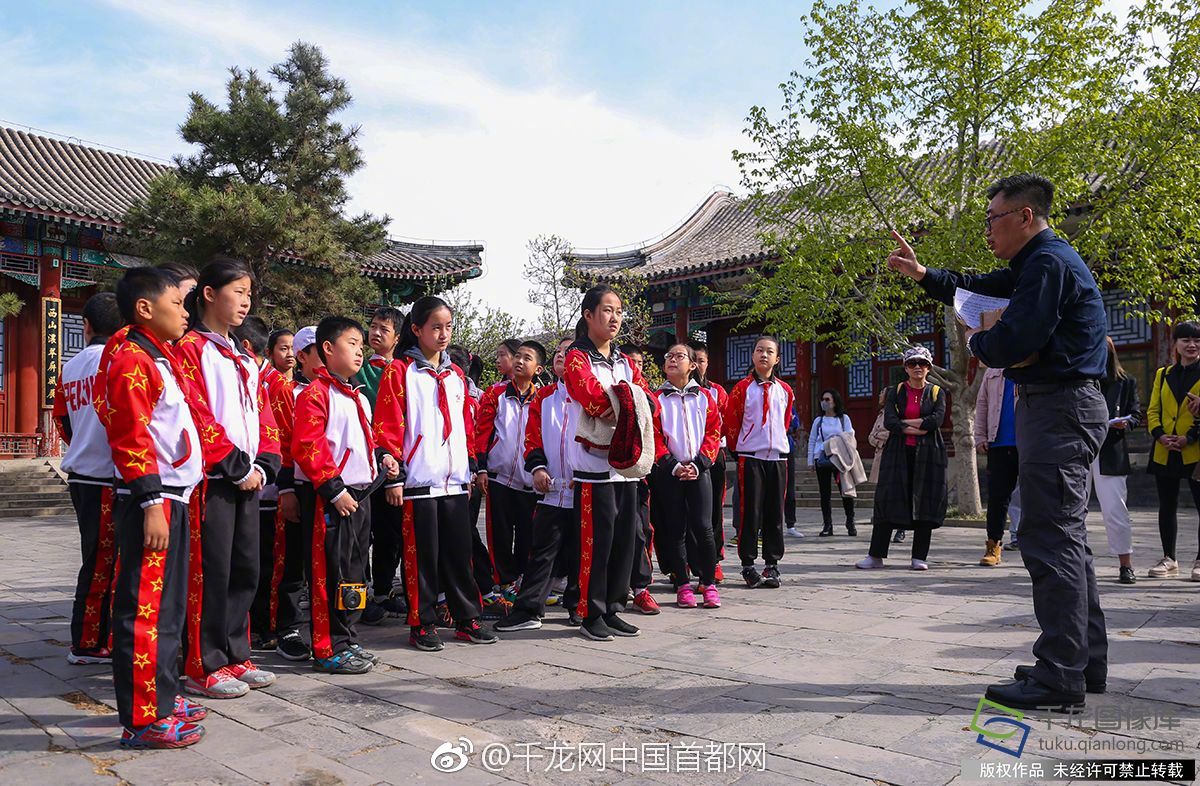
错位发展 做强特色优势产业 ——全市县域经济高质量发展暨强县产业帮扶弱县工作会议引发热烈反响
2026-10-21 10:05:03640953

马卡:巴尔韦德琼阿梅尼难控中场,B席或成答案
2026-10-22 11:39:0386050