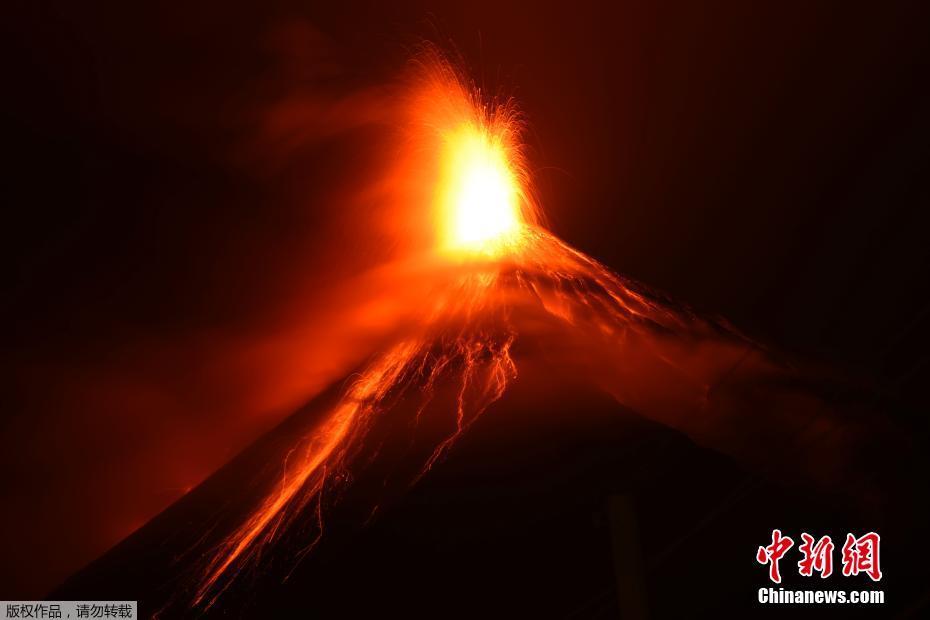
9.1.免费高清图片素材怎么找,先从可免费在线浏览的图片库入手,再按题材、用途和画幅筛选。浏览时不要只看缩略图:打开大图预览,观察主体是否清楚、背景能否裁切、画面有没有明显水印,并查看素材的使用许可。下面按常见创作需求整理一组高清图片素材浏览方向,适合做海报、文章配图、社交媒体封面和演示文稿。
高清图片素材在线浏览:按题材挑选
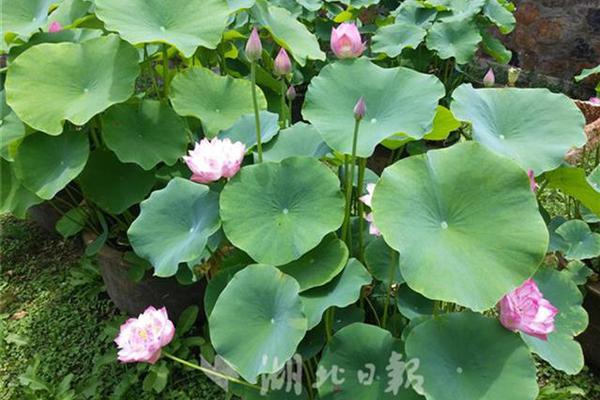
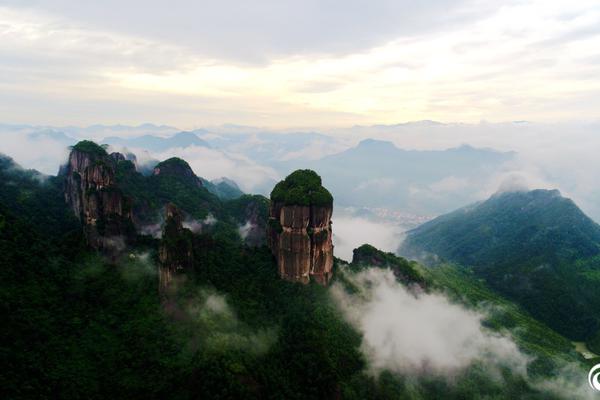
自然风景:山海、森林、花草、云层和城市日落都适合作为背景图。搜索“海岸日落广角”“雾中松林”“雪山湖泊倒影”等具体短语,比单搜“风景”更容易找到构图清楚、主体明确的图片。做横版头图时优先预览留白较多的画面,标题放上去不容易遮住重点。
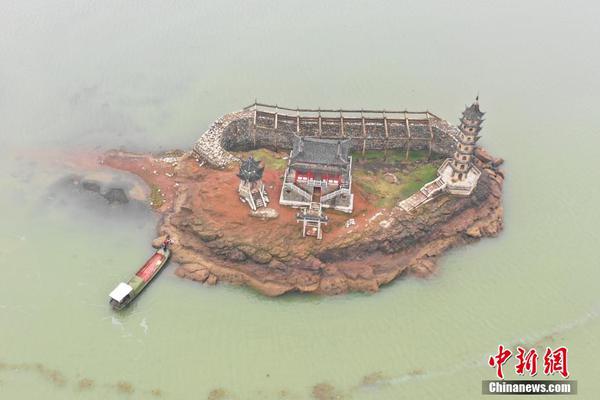
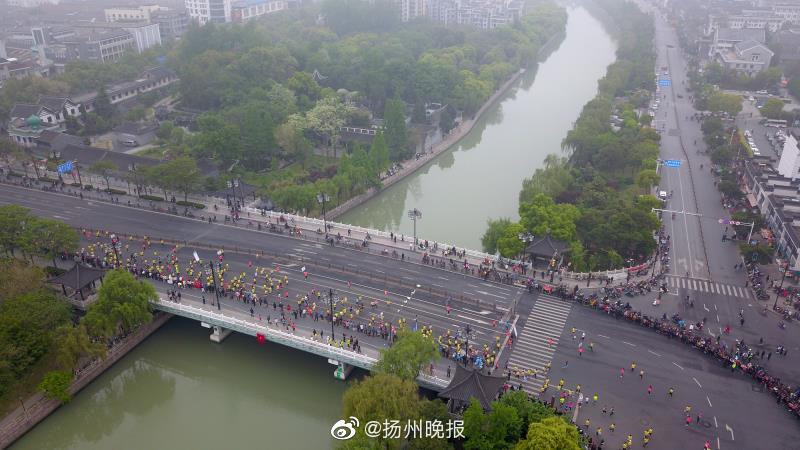
城市与建筑:街巷、天际线、桥梁、室内空间和建筑细节适合商业介绍、旅行文章与活动宣传。可尝试“城市夜景高楼”“现代建筑玻璃幕墙”“咖啡馆室内自然光”等关键词。预览时留意画面中的招牌、人物和车牌;需要放大展示时,优先选边缘细节完整、没有明显压缩痕迹的图片。
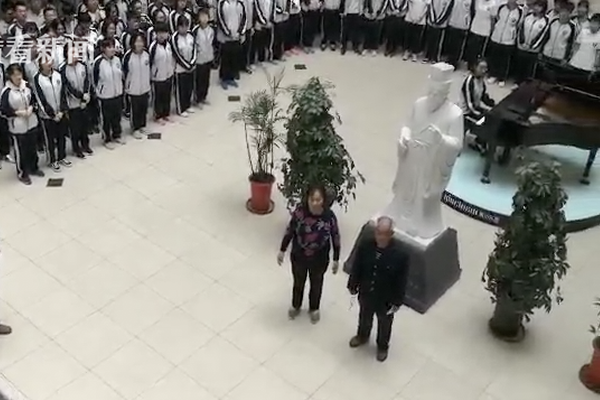
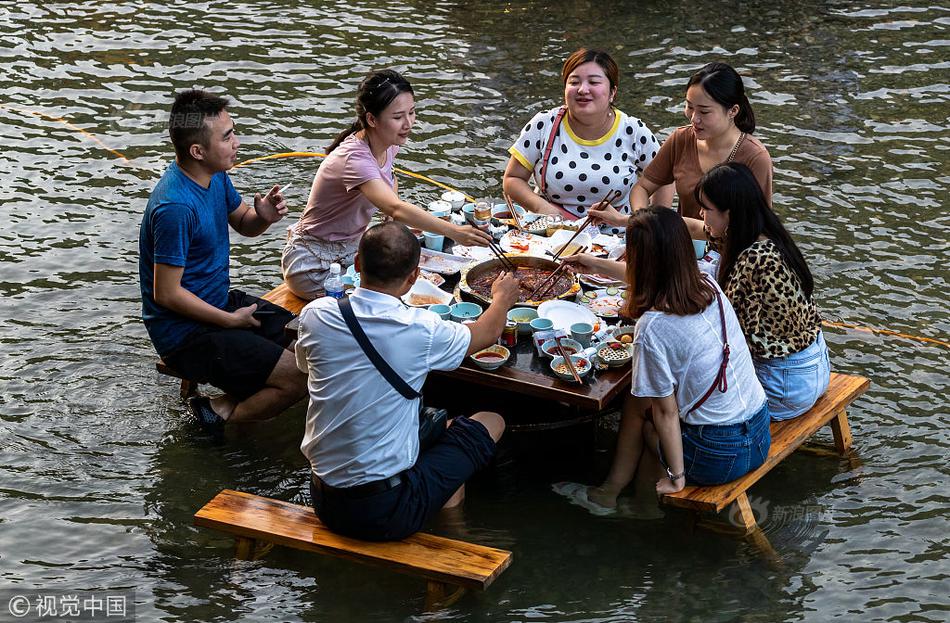
人物与生活:办公、学习、居家、运动和聚会等场景能让文章更有代入感。用“居家办公桌面”“团队讨论会议室”“晨间跑步剪影”等场景词定位,比只写“人物照片”更有效。若图片用于品牌宣传,检查人物是否直视镜头、动作是否自然,以及背景中有没有干扰视线的杂物。
食物与静物:菜品、饮品、花束、文具和电子产品常用于菜单、商品介绍与专题配图。搜索时加入拍摄角度和光线,例如“俯拍早餐木桌”“侧光咖啡拉花”“白底护肤品静物”。打开预览后看颜色是否真实、主体轮廓是否完整,避免选到主体贴边或阴影过重的图片。
纹理与抽象背景:纸张、石材、布料、渐变和几何图形适合铺底,不会抢走标题与正文的注意力。可以搜“浅灰水泥纹理”“蓝紫柔和渐变”“米色纸张背景”。这类图片尤其要放大查看细节,确认纹理没有重复接缝、色带断层或明显颗粒。
预览时先看清晰度和画幅
同一张图片的缩略图看起来可能很锐利,打开原尺寸预览后却会发现细节模糊。选图时把主体放大检查,尤其留意头发、树叶、文字边缘和产品轮廓。若用作网页横幅,可优先挑横向构图;文章插图更适合主体居中或左右留白的图片;手机封面则可先看竖幅素材,减少二次裁切造成的损失。
| 用途 | 浏览时优先选择 | 画面检查重点 |
|---|---|---|
| 网页横幅 | 横向宽幅、主体偏一侧 | 标题区留白,裁切后主体仍完整 |
| 文章配图 | 主体清楚、背景简洁 | 缩小显示时仍能辨认主题 |
| 手机封面 | 竖向构图、视觉中心集中 | 上下裁切后不遮挡人物或产品 |
| 演示文稿 | 横向场景图、低干扰背景 | 文字叠加后仍有足够对比度 |
如果图片要铺满屏幕,可根据成品比例裁切预览;如果打算放大打印,则需要关注原图尺寸,而不是只凭屏幕上的显示效果判断。下载或保存前,先确认素材库展示的是原图、压缩预览图还是带水印样图,避免把小尺寸预览误当成高清原图。
用关键词缩短查找时间
搜索词可以按“主体+场景+风格+构图”组合。比如找旅行文章头图,可输入“海边灯塔 日落 广角 留白”;找电商产品图,可用“玻璃瓶 白色背景 柔和侧光”。结果太多时加入颜色、季节、视角或用途进一步缩小范围;结果太少时去掉风格词,先用主体和场景找到素材,再从相近图片中挑选。
在线浏览时也可以沿着一张合适的预览继续查看相似题材:先固定主体,再比较光线、背景和构图。同一主题挑出几张备选图,放在实际版面中试排,往往比单独盯着图片预览更容易判断哪张合适。若图片承担标题背景,优先试留白明显的一张;若图片负责展示商品或人物,则选择主体突出、细节完整的一张。
免费素材使用前查看许可说明
可以免费浏览或下载,不一定代表所有用途都不受限制。使用前查看素材对应的许可条款,确认是否允许商业使用、二次编辑,以及是否需要署名;涉及人物、品牌标识或私人场所的图片,也应留意相关使用要求。把素材名称、来源和许可说明一并记录,后续更新文章或制作宣传图时更方便管理。
按题材找到候选图,再用清晰度、画幅和许可逐项筛选,通常就能从大量预览中快速留下合适素材。先确定图片将出现的位置,再选择横幅、插图、封面或背景类型,最后打开大图检查细节,高清图片素材就能更顺畅地用于实际设计。
A股三大指数缩量收跌
2026-10-16 02:11:16455152
用金融之手“贷”动绿色发展
2026-10-19 03:10:1677709836
花旗:上调联想集团目标价至13.6港元
2026-10-29 21:52:1629635
中国停购后,美国大豆真“爆仓”了
2026-10-17 13:53:1696624

天津开启邮轮无目的地海上游
2026-10-16 14:13:165004340
智界RX及鸿蒙智行新品发布会
2026-10-20 20:15:1692185