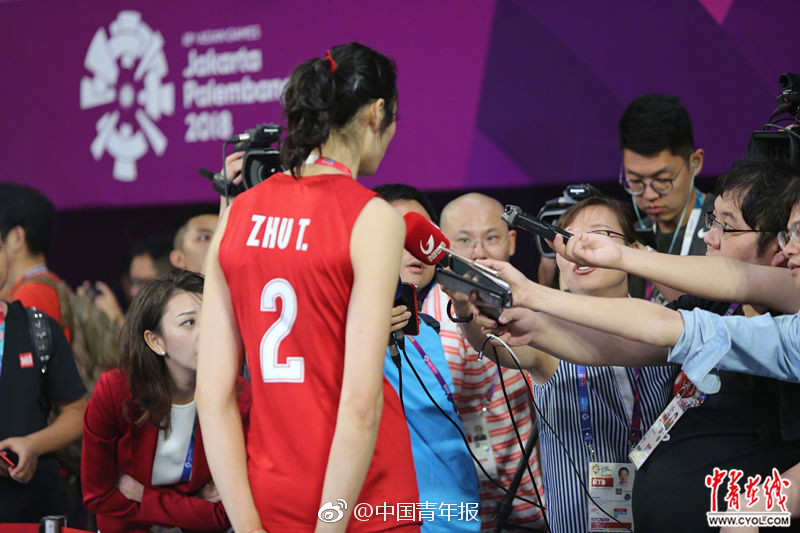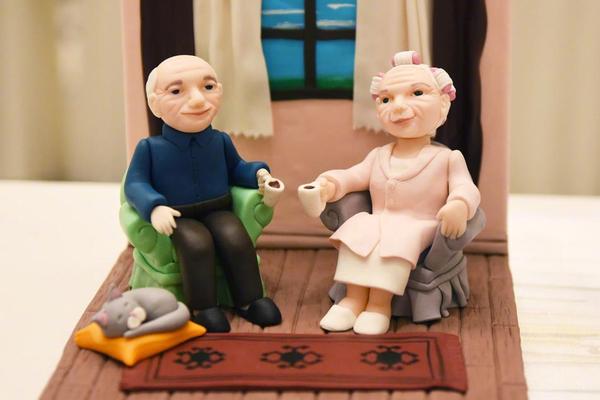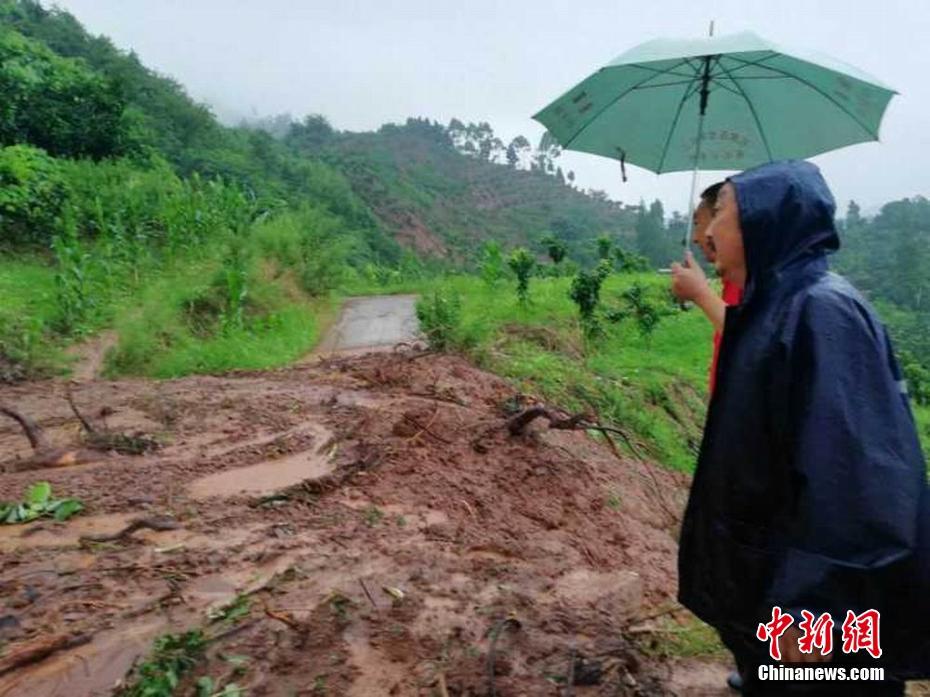
想减少设计时临时找图、反复换图的时间,先按用途挑选免费图片素材,再核对尺寸、清晰度和许可范围。网页横幅、社交配图、产品展示和印刷物需要的画面比例与像素并不相同;一张看起来清楚的图片,放大裁切或用于印刷后也可能不够用。下面按常见场景整理选图重点,方便建立更实用的素材清单。
先按设计场景确定素材类型
选图时,画面是否适合版面通常比题材是否热门更重要。确定图片要放在哪里、周围是否需要文字,以及主体要不要突出,再选择照片、背景图或插画,可以减少后期裁切和修图。
| 使用场景 | 适合的素材 | 筛选重点 |
|---|---|---|
| 网页横幅、活动头图 | 横向场景照、简洁背景、留白较多的图片 | 主体位置与标题区错开,画面裁成横幅后仍能辨认重点 |
| 社交平台配图 | 人物、产品、生活方式照片,或主题插画 | 按发布版式确认长宽比,缩小查看时主体仍清楚 |
| 商品与服务介绍 | 产品细节、使用场景、环境照片 | 关注光线、背景和主体完整度,避免画面元素干扰说明 |
| 海报、宣传册和印刷品 | 高像素照片、可编辑矢量图形 | 核对成品尺寸、分辨率和裁切余量,避免仅凭屏幕预览判断 |
高清要看像素与成品尺寸是否匹配
“高清”不能只看图片在网页上显示得是否锐利。屏幕设计应优先检查图片的实际像素宽高是否覆盖最终展示尺寸,并预留适度裁切空间;若需要放大或在高像素屏幕展示,源图像素也要相应提高。把小图放大通常不会增加真实细节,反而容易出现模糊和锯齿。
印刷用途还要结合输出尺寸评估。以常见的 A4 纸张为例,按 300 dpi 输出时,图片大约需要 2480 × 3508 像素;实际项目应以印厂或设计文件的交付要求为准。网页图片则不必一味追求超大文件,尺寸过大可能拖慢加载。图片尺寸、压缩质量和使用位置需要一起考虑。
比例也会影响清晰度和构图。横图裁成竖版时,边缘内容可能被切掉;正方形图用于宽屏横幅,也可能只剩局部主体。下载或导入前,先确认最终版面比例,检查主体边缘、文字留白和裁切后的画面重心。
选择素材时,先检查画面适配度
同一主题常有多种构图。需要叠加标题时,优先考虑背景简洁、主体偏向一侧或留白充足的图片;需要突出产品时,则选主体清晰、背景干净且细节可辨的画面。人物或物品靠近边缘的图片,尤其要确认裁切后不会被截断。
- 看主题:图片内容应直接支持页面要表达的信息,避免只因颜色好看而选用。
- 看光线与色调:素材色彩应能融入页面配色;亮度、对比度差异太大时,后续调整可能影响质感。
- 看清晰细节:放大检查主体边缘、纹理和文字区域,留意压缩痕迹、噪点或水印。
- 看版面空间:预览图片与标题、按钮或说明文字的组合,确认信息不会压在复杂背景上。
若设计需要多张图片,尽量统一色温、光线和构图风格。素材之间风格一致,通常比单张图片的视觉冲击力更能提升整套页面的协调度。
免费素材也要核对格式与使用范围
常见照片多为 JPG 或 WebP,适合网页展示;需要透明背景时,可查看是否提供 PNG;图标、标识和可缩放图形则可优先考虑 SVG 等矢量格式。格式选择应结合软件兼容性、透明需求和输出用途,不能只按文件大小决定。
“免费”不一定代表所有用途都不受限制。使用前应查看素材页面标明的许可条件,确认是否允许商业使用、修改、转载,以及是否要求署名;人物肖像、商标或特定场景也可能涉及额外限制。保存素材时,可同时记录来源信息、许可说明和下载日期,方便团队后续复核。
把筛选结果整理成可复用的素材库
素材数量增加后,可按“场景—主题—比例”分类,例如横幅背景、产品展示、人物生活照和竖版配图。文件名加入主题与尺寸信息,预览图则便于快速判断构图;对暂时未使用的图片标注适用项目或许可条件,减少重复筛选。
实际选用时,先确认设计场景与版式,再核对像素、比例、画面质量和许可范围。按这几项筛选,才能让免费的高清图片真正适配页面、海报或宣传内容,而不是仅仅存进素材文件夹。


美国为何急着打压中国开源大模型
2026-10-18 01:40:416061663

国邦医药前三季度净利6.7亿元,同比增长15.78%
2026-10-28 00:02:4148864
科技金融新命题:银行要变成“好裁缝”
2026-10-20 07:59:41171841
天有为:公司生产经营正常
2026-10-27 22:47:41796414
小天才母公司由工会控股
2026-10-28 23:35:4114475
【Leezy】男友視角生活Vlog 在臥室熨燙衣服
2026-10-20 20:01:4152962237