


视频打不开时,先判断故障来自网络、播放器还是文件本身,再按“确认范围—检查来源—更换播放环境—处理文件”的顺序排查。若其他视频能正常播放,问题多半集中在当前视频或其格式;若多个视频都无法打开,则应先检查网络、设备和播放器。排查前保留原文件,不要急着改扩展名或用修复工具覆盖它。
先确认故障范围,避免修错方向
记下视频来自网页、应用还是本地存储,并留意具体表现:页面一直加载、提示格式不支持、打开后黑屏,还是播放到某处卡住。随后用同一设备播放另一段视频;再尝试在同一播放器中打开当前视频,或在另一台设备上播放它。每次只改变一个条件,结果才有判断价值。
- 其他视频也打不开:优先检查网络连接、播放器或设备状态。
- 只有这一段打不开:重点检查下载是否完整、文件是否损坏或格式是否受支持。
- 换设备后能播放:原设备的播放器、解码能力或存储读取可能有问题。
- 不同设备都打不开:更应核对视频来源和文件完整性;网络视频则可能是平台端暂时异常。
网页或应用中的视频:先恢复连接与播放环境
在线内容没有完整保存在本地时,加载失败不一定代表视频文件损坏。先确认网页或应用其他内容能否正常打开,再切换网络或重新连接当前网络。若网络不稳定,可暂停片刻后重试,或降低播放清晰度;反复刷新但始终停在同一位置,通常不能解决持续的连接问题。
- 重新进入播放页面。关闭当前页面或应用,再打开视频。确认账号状态正常,且内容仍可访问;若只有某一条内容异常,可稍后再试。
- 换播放入口。在应用与浏览器之间切换,或换一个受支持的浏览器测试。若换入口后恢复,问题通常与原播放器的缓存、版本或兼容性有关。
- 处理播放器状态。先关闭并重开应用或浏览器;仍无效时,检查是否有可用更新。清理缓存前确认不会误删需要保留的离线视频或登录资料。
- 检查浏览器设置。若视频在特定浏览器中黑屏或无法启动,可暂时关闭近期新增的扩展后测试,并检查浏览器的硬件加速设置。每次调整后重新打开视频;恢复正常就保留有效设置,无效则还原。
如果同一平台的其他视频能播放,只有一条内容持续报错,且换网络和播放入口都无变化,问题可能在内容本身或平台服务端。此时先保留错误提示和发生时间,过一段时间重试;单纯重装播放器未必有效。
本地视频:核实文件完整,再排除格式兼容
打开本地视频前,先确认文件已完整保存。下载过程中断、复制未完成或存储设备读取异常,都可能造成无法播放、画面卡住或文件长度异常。查看文件大小是否为零或明显小于预期,并确认下载、复制过程已结束。若视频位于移动硬盘、存储卡或网盘同步目录,可先复制到设备本地再测试。
接着检查格式兼容性。文件名后缀只能提供线索,不能证明内部编码与后缀相符;把“.mp4”等后缀改成其他格式,通常不会完成真正的格式转换。可用另一个支持更多常见编码的播放器打开,或在可信软件中确认视频编码是否受支持。若新播放器能正常播放,原播放器可能缺少相应解码支持,更新播放器或使用兼容的播放环境即可。
如果文件已完整、其他播放器仍无法打开,可从可靠来源重新获取一份副本,并与原文件分别测试。若新副本能播,原文件很可能下载不完整或已损坏。确需尝试修复时,只对副本操作并先确认工具来源;涉及隐私的视频,不要随意上传到不明的在线修复服务。
手机播放异常时,补查存储与应用权限
手机上只有本地视频打不开时,确认文件未被移走,应用有权读取对应存储位置;视频若在存储卡中,可检查卡片是否能被其他文件正常读取。释放少量设备空间后重启播放应用,再检查应用更新。若视频在其他设备正常、手机上始终无法播放,优先考虑手机播放器或编码兼容问题,而不是继续反复下载同一个文件。
怎样确认问题已经解决
恢复播放不应只看视频是否打开。至少检查开头能否正常播放,并拖动进度条到中段或末尾,确认画面、声音和定位都正常。在线内容可再试一次退出后重进;本地视频可关闭播放器后重新打开同一文件。若只恢复了开头、后段仍卡住,说明文件可能不完整或损坏,尚未彻底修复。
简要判断:所有视频都异常,先处理网络、应用和设备;单个在线视频异常,检查页面、网络与平台状态;单个本地文件异常,核对完整性和编码兼容。找到能稳定播放的环境后,再决定是否更新播放器、重新获取文件或进一步处理副本。
fyl34dzhyfw8umy8jtfx61bqkqk
![[08-20]9成新实木泡茶桌](http://n.sinaimg.cn/translate/699/w900h599/20190105/xcYE-hrfcctm8276186.jpg)




国际油价重挫5%!美能源部长称霍尔木兹海峡石油运输量正显著回升
2026-10-15 07:45:088567016

中国化学天辰公司获评天津市首批“猎豹企业”
2026-10-17 15:54:0854570

10月27日沪深两市强势个股与概念板块
2026-10-18 23:31:089701263
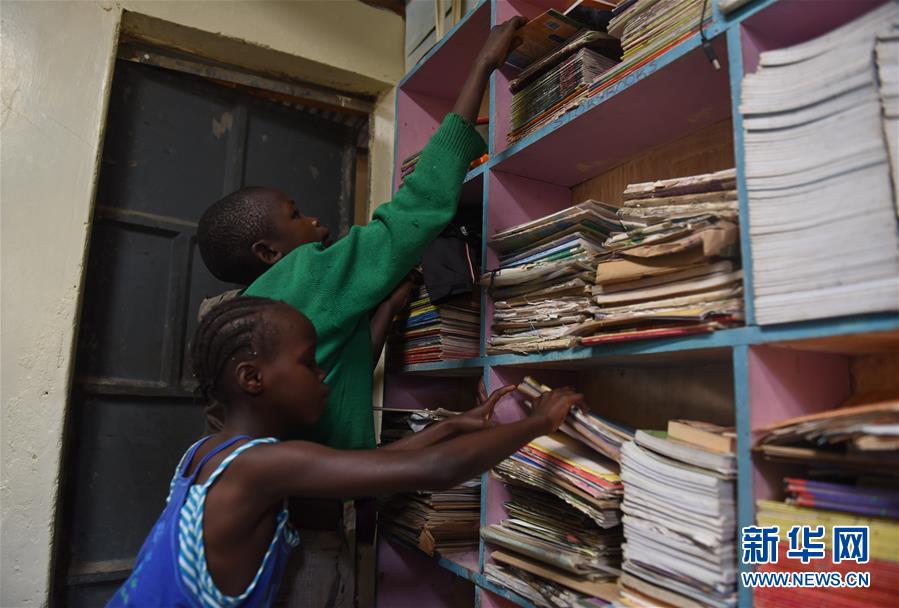
带你解锁黄渤海开渔冷知识
2026-10-20 09:29:0866252668

百倍认购、疯抢!收益率可达30%的REITs打新靠谱吗?
2026-10-21 11:38:0876772818

辞退通知当天撤回公司被判赔2N
2026-10-19 23:44:089320067