

9.1软件打不开时,先判断故障发生在启动的哪个阶段,再依次检查进程、设备兼容性、权限和安装文件。若只是临时卡住,结束进程并重启设备通常可以恢复;若启动后立即退出、停在加载页或提示文件错误,则需要按对应现象处理。具体菜单会因电脑或手机系统而异,以下方法适用于已安装但无法正常启动的情况。
先确认故障位置,避免误删数据
操作前记下设备系统及版本、9.1软件的版本、报错原文,以及问题是从何时开始出现的。观察打开软件后的表现:完全无反应,通常先查进程或系统拦截;出现启动画面后退出,重点查兼容性、更新和安装文件;一直显示加载,则先检查网络;明确提示权限、缺少文件或安装包错误时,应针对提示处理。
同时确认设备剩余空间充足,并备份软件中的本地文件、账号信息或设置。若软件里保存了未同步的数据,不要一开始就清除存储数据或卸载重装。准备好报错信息后,每次只调整一项并重新启动,较容易判断是哪一步起了作用。
按启动表现逐项排查
- 点击后没有反应:先等待片刻,避免连续点击造成多个启动进程。电脑可在任务管理器中结束仍在运行的9.1进程;手机可在系统应用管理中强行停止。然后重启设备,再从原来的应用入口打开。若仍无响应,检查系统是否提示应用被阻止或需要更新。
- 出现画面后闪退:先安装设备系统提供的常规更新,并确认9.1版本与当前系统兼容。电脑可查看软件属性中的兼容性设置,但不要未经判断反复切换管理员权限或兼容模式。手机可先强行停止,再清除缓存;清缓存不会等同于清除全部应用数据,但不同系统的选项名称可能不同。
- 停在登录或加载页面:检查网络是否可用,尝试切换 Wi-Fi 与移动网络,并暂时关闭可能影响连接的代理或 VPN。校准设备日期和时间后重新打开。若其他应用联网正常,只有9.1无法加载,可稍后再试;此时反复卸载通常不能解决网络或服务端暂时不可用的问题。
- 提示权限、文件或安装异常:按系统设置检查软件所需权限是否被关闭,并确认设备存储空间足够。若提示缺少文件、程序损坏或安装不完整,优先使用原安装渠道提供的修复、更新或重新安装方式。不要从来源不明的文件补装组件,也不要随意删除软件目录中的文件。
重装应放在最后,并区分设备处理方式
前述检查无效且安装文件疑似损坏时,再考虑重新安装。重装前先备份本地数据并确认账号可以重新登录;随后卸载旧版本,重启设备,再安装与系统相匹配的9.1版本。电脑用户应确认安装程序完整,并按正常流程完成安装;手机用户可检查系统版本、可用空间和应用权限。若安装时反复失败,记录具体提示,不要通过连续覆盖安装来碰运气。
如果软件刚更新后才打不开,可先确认更新是否完成,或使用官方提供的修复、回退方式;没有明确支持时,不建议自行降级,以免数据格式不兼容。若设备系统本身过旧,或软件明确要求更高版本,清缓存和重装都无法替代兼容性条件,需更新系统或使用受支持的设备。
怎样判断已经恢复
处理后重新启动9.1软件,确认它能进入主界面、完成登录或正常打开需要的功能;再关闭并重新打开一次,观察是否仍闪退或卡在加载页。只有启动过程稳定、原有数据可用且错误提示不再出现,才算恢复。若仍失败,保留报错截图、系统版本、软件版本和已尝试的步骤,便于向软件提供方或设备维护人员准确反馈。
若问题只在某个账号、网络或设备上出现,可分别更换网络、账号或设备做一次对照测试;不要因此立即清除全部数据。如果多个设备都无法启动,或更新、重装后仍出现相同错误,更可能需要软件提供方检查版本或服务状态。此时先停止重复安装,避免扩大数据丢失风险。






国家大基金持股概念下跌2.96%,21股主力资金净流出超亿元
2026-10-29 01:05:48657538
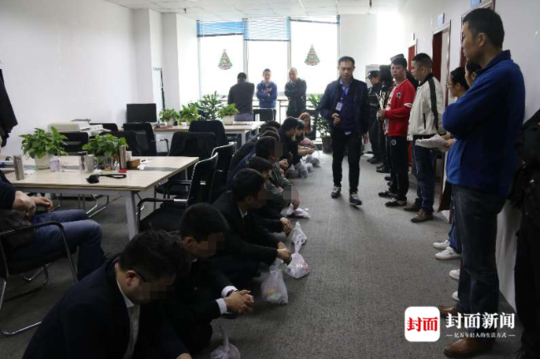
小偷分文不拿专偷见手青
2026-10-20 07:55:4842268

王楚钦林昀儒男团半决赛交手
2026-10-23 17:18:4831136622
佳云科技拟出售海力保险经纪全部股权闪修侠接手
2026-10-21 20:01:4858859

陆家嘴国泰人寿拟增资20亿
2026-10-23 17:47:48282619

汉朔科技披露总额100万元的对外担保,被担保方为浙江汉时贸易有限公司
2026-10-16 03:58:48139924