

先确认自己要找的是哪一种内容:可能是同名或近似名称的手机应用、游戏、视频合集,也可能只是网友使用的简称。可以先查看页面中的完整名称、图标、功能介绍、适用设备和发布者信息,再与应用商店里的条目或开发者公开说明进行比对;如果页面只写“合集”“高速下载”,却没有说明具体内容和来源,最好不要直接下载。这样筛选能减少下错文件、安装到无关软件的情况。
安卓手机用户优先通过设备自带的应用商店或软件发布者提供的可信渠道查找;找到结果后,核对应用名称、开发者、权限说明、更新记录和用户评价是否彼此一致。下载前看清文件格式:应用商店通常可直接安装,网页提供的安装包则应确认来源可信、文件名称与页面说明相符,并使用设备安全扫描功能检查。安装时只授予实现核心功能所必需的权限;例如,内容浏览类应用若要求读取短信、通讯录或持续定位,应先判断是否确有必要。若系统提示应用来自未知来源,不要为了“免费下载”匆忙关闭安全保护;只有在确认来源、用途和文件完整性后,才考虑按系统提示操作,安装完毕也可恢复原有安全设置。
iPhone、iPad及其他平台的安装方式与安卓不同,应在对应的官方应用商店或设备支持的正规渠道内搜索,不能照搬安卓安装包的步骤。遇到网页要求安装描述文件、证书、配置工具,或引导跳转到多个下载页面时,应先停止操作,检查发布主体和用途;不明来源的配置内容可能改变设备设置,也可能带来隐私风险。无论使用哪种设备,安装前都建议查看所需空间、系统兼容要求及隐私条款,安装后先打开应用的基础功能,确认内容与页面介绍一致。若出现频繁弹窗、强制授权、要求输入与服务无关的账号密码,或下载后名称与预期不符,应立即卸载并删除安装文件;需要继续查找时,改用完整名称、开发者名称和平台名称组合检索,比点击来路不明的“免费下载大全”按钮更稳妥。
先选对获取方式,再决定是否下载
- 手机应用商店:在 Android 或 iPhone 的官方商店内搜索完整名称,核对应用名称、开发者、图标和版本说明。若有多个相似结果,不要只凭名称或宣传图判断;优先确认开发者是否与产品发布方一致,并查看应用要求的系统版本及更新记录。
- 产品官方页面:如果商店没有结果,先从发布方的官方介绍、帮助页面或客服信息确认产品是否提供安装包,以及对应的系统和版本。只有确认页面属于发布方后,才考虑下载其提供的文件;不要使用搜索广告、网盘转存或不明“合集”页面替代官方来源。
- 浏览器直接使用:若它实际是网页服务或在线内容,通常不需要安装程序。用手机或电脑浏览器打开经确认的官方页面即可;页面若提示安装描述不清的插件、配置文件或额外下载器,应先停止操作并核实用途。
这三种方式适用环境不同:应用商店适合已上架的手机应用,官方页面适合发布方明确提供安装文件的产品,浏览器则适合无需安装的在线内容。若名称无法对应到可信发布方,暂时不要下载,也不要凭相似名字猜测版本。
Android、iPhone 和电脑的安装条件
| 设备 | 安装前确认 | 建议方式 |
|---|---|---|
| Android 手机或平板 | 系统版本、剩余存储空间、开发者信息 | 优先通过官方应用商店安装 |
| iPhone 或 iPad | 系统兼容性、商店页面与发布方信息 | 使用 App Store 提供的版本 |
| Windows 或 macOS 电脑 | 系统架构、最低系统要求、安装文件发布者 | 仅使用发布方明确提供的桌面版本 |
Android 若确有官方安装文件,下载前应核对文件名、发布者说明和适用系统;安装时按系统提示操作即可。若系统要求开启“安装未知应用”,先确认来源确为官方,并在安装完成后关闭相关授权。iPhone 通常通过 App Store 安装;若页面要求安装来历不明的描述文件或绕过系统验证,不要继续。电脑端则要确认安装包对应 Windows 或 macOS,避免把手机文件误装到电脑,或误用不匹配的系统版本。
“免费下载”不一定代表所有功能都免费
下载免费、基础功能免费和全部内容免费是不同情况。安装前查看商店页面或官方说明,留意订阅、内购、试用期、自动续费和付费内容提示。若需要登录,也先确认注册要求及隐私说明;没有必要时不要提供与使用无关的个人信息。遇到要求先安装多个不相关应用、支付解锁“免费版”或提供短信验证码的页面,应退出并重新核对来源。
如果搜索不到准确名称,先向提供该名称的人确认完整产品名、发布方和目标设备,再按上述渠道查找。不要根据标题中的数字认定版本号,也不要把不同产品的安装包混用。安装后若应用无法启动,先检查系统是否满足要求、存储空间是否充足,并通过原安装渠道查看更新;仍无法解决时,卸载后联系发布方确认兼容版本。这样既能避免装错,也能在确有官方免费版本时选择适合自己设备的获取方式。





美联储加息25个基点是“收割全球”吗
2026-10-20 05:00:3176544

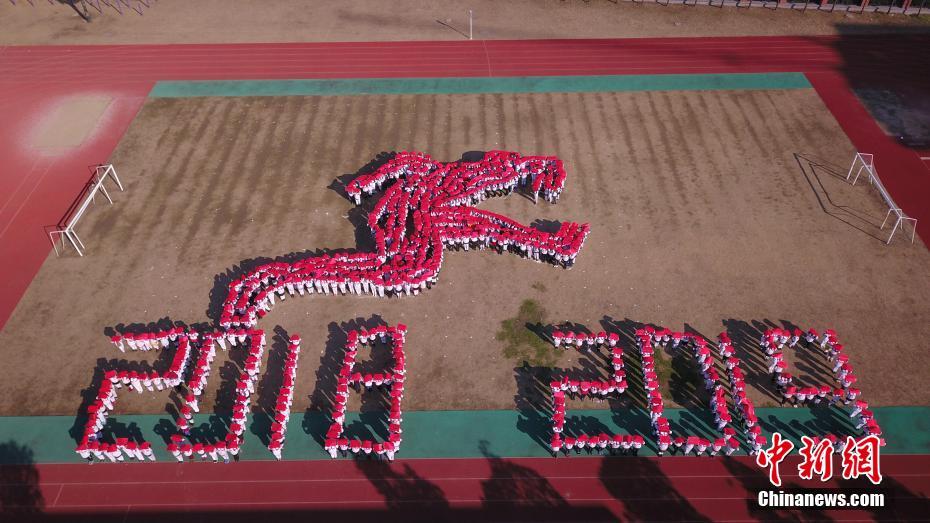
中国足球小将为祖国送祝福
2026-10-27 19:44:314487295
中银国际:降中国石油化工股份目标价降至4.21港元 第三季净利润逊预期
2026-10-29 04:48:31330872

距兑奖截止仅剩一周,中500万大奖的彩民找到了
2026-10-22 05:54:318608308

杨幂称成年人社交懂取舍
2026-10-21 01:00:3153453517
153期李太阳福彩3D预测奖号:精选和尾
2026-10-18 10:00:314602159