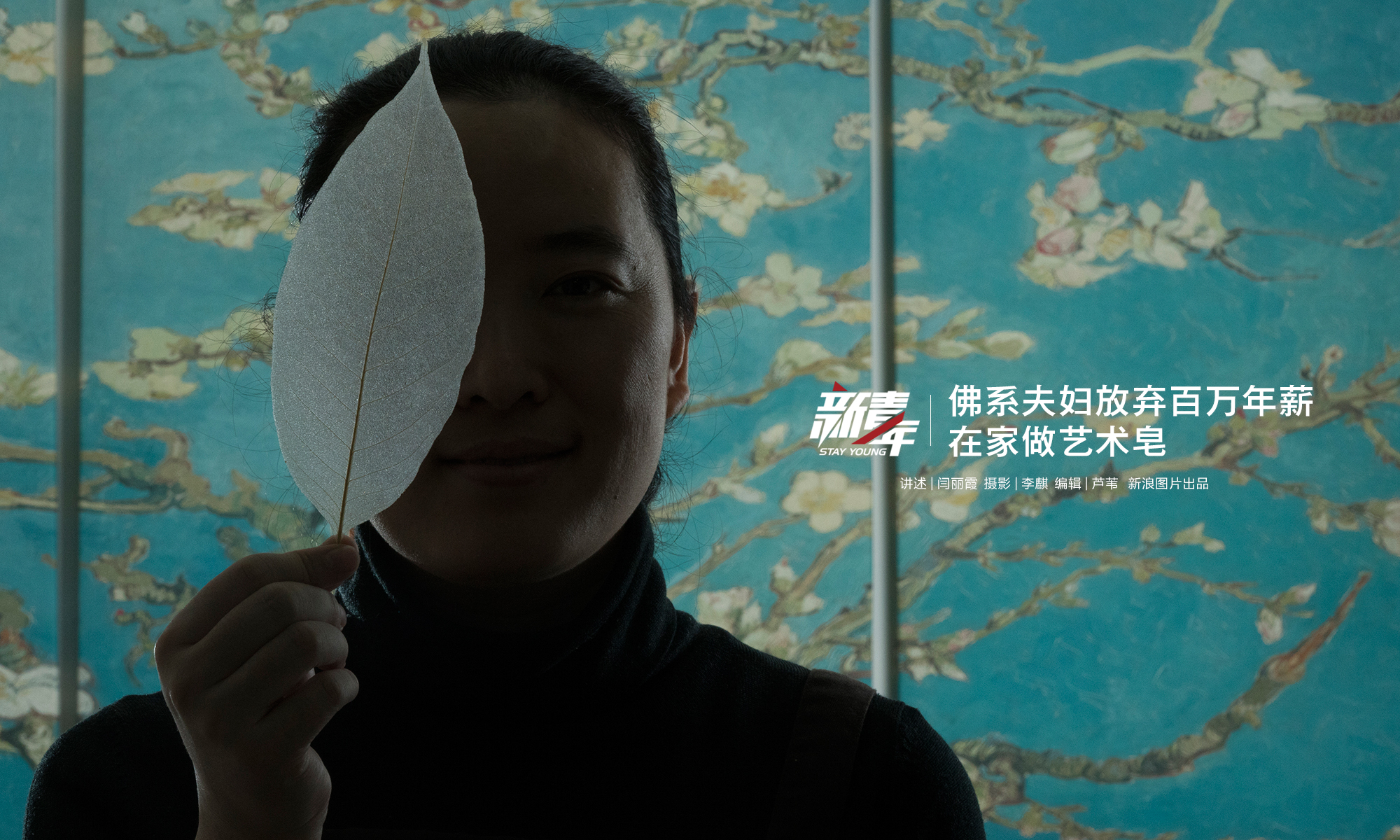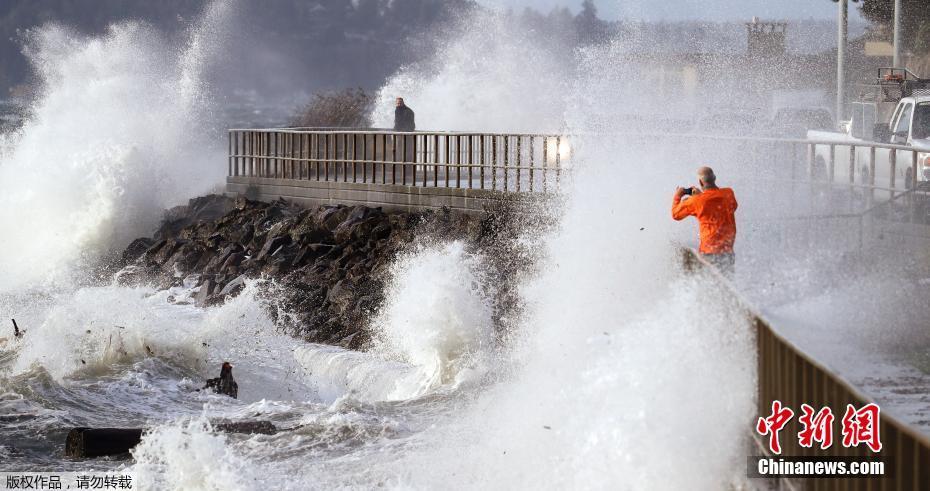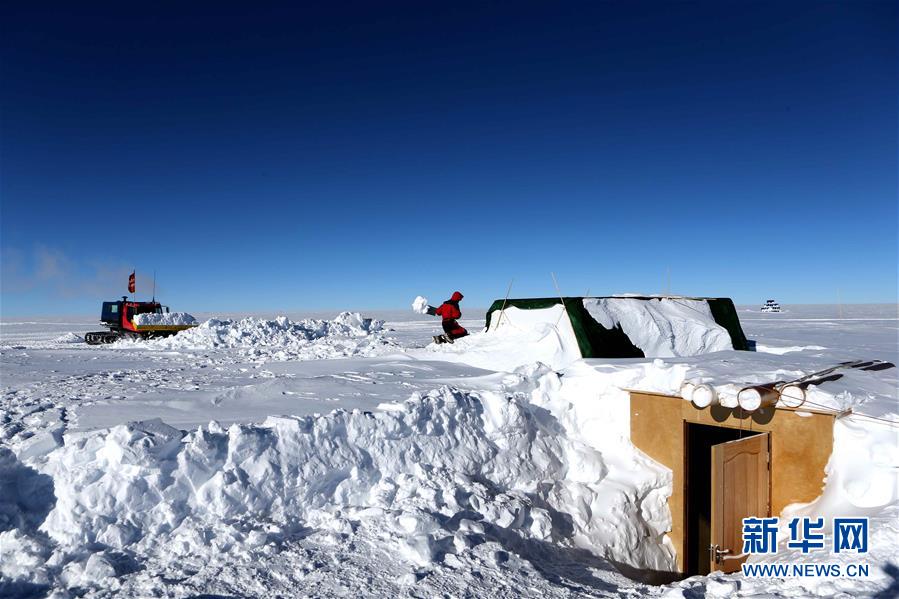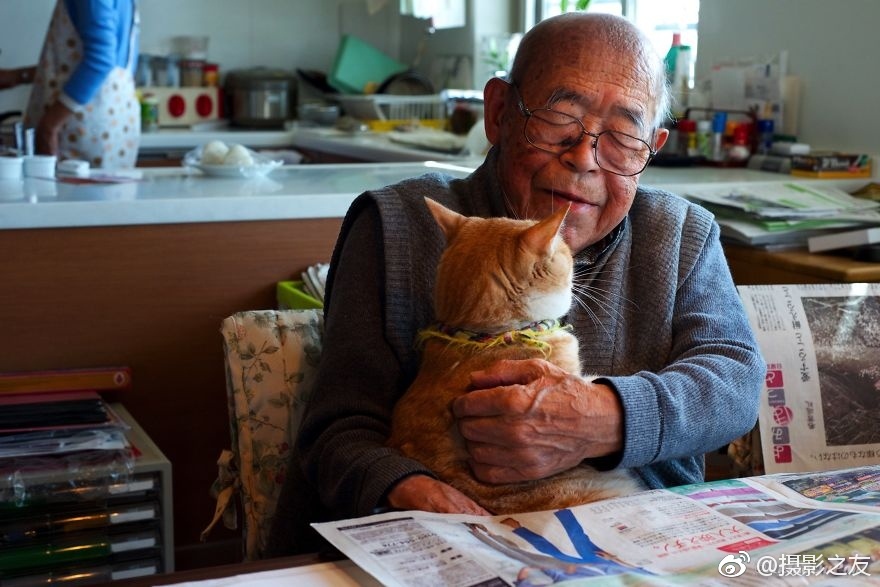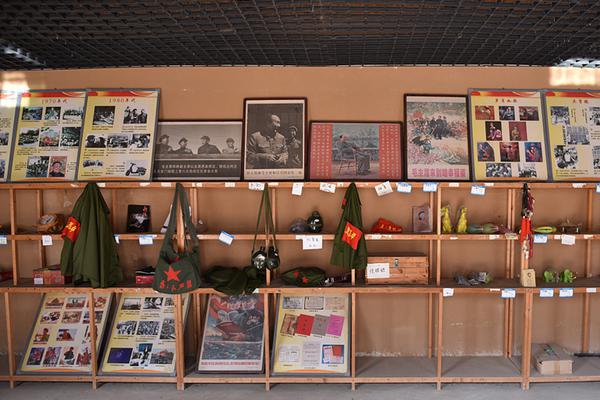

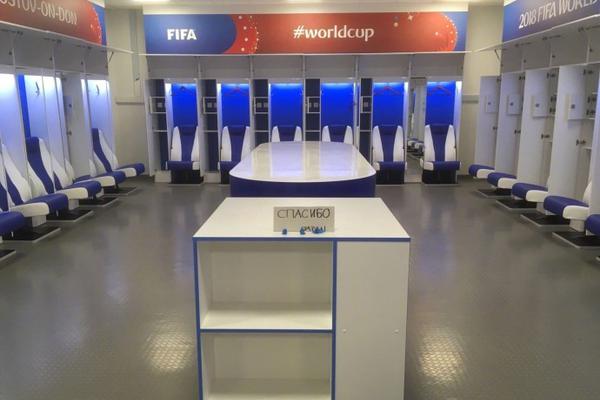
挑选免费又好看的图片,不只是找一张颜色漂亮的图,还要看它能否适配壁纸、课件或界面设计。本篇按“先看用途、再看画面、最后检查使用条件”的顺序整理审美知识点和筛选方法,并用三个配图示例说明如何把图片放进实际版面。
学习目标:先建立三条选图标准
- 主题明确:图片能让人迅速看出重点,例如自然风景、学习场景或产品界面,不靠堆叠装饰来吸引注意。
- 画面适配:主体位置、横竖比例和留白空间符合使用场景,裁切后仍能保留关键内容。
- 使用合适:免费获取不等于所有用途都不受限制。用于公开发布或商业设计时,应阅读图片附带的授权说明,并留意署名、改编和用途要求。
这三条可以组成简单的判断式:主题合适、版面能用、授权符合用途。即使图片本身很精致,只要主体被文字挡住,或者授权条件与计划用途不符,就不算合适的选择。
知识点一:构图决定图片是否耐看
观察图片时,先找主体,再看主体周围有没有呼吸空间。居中构图适合图标、产品或单一物件;三分构图能让风景和人物更有方向感;留白构图则便于叠加标题。主体落在画面边缘时,要预想裁切后会不会被切掉。
可把画面分成前景、中景和背景:前景负责引导视线,中景承载主要内容,背景提供氛围。三层之间有清楚的明暗或色彩差异,通常比所有元素挤在同一平面更容易阅读。若图片准备配文字,优先选择文字区域干净、纹理不过密的画面。
知识点二:色彩与清晰度要服从用途
选色时先确定主色,再控制辅助色的数量。蓝绿适合清爽、安静的氛围,暖黄和橙色更显活跃,低饱和色适合长时间观看的背景。颜色没有固定的好坏,重点是图片与页面其他元素是否协调,文字能否从背景中清楚分离。
清晰度则要结合展示尺寸判断。缩略图看起来清楚,不代表放大后没有噪点;大图也不一定适合手机屏幕。查看像素尺寸、比例和主体边缘,优先选择细节完整、没有明显压缩痕迹的图片。用于屏幕的画面还要注意横图、竖图或方图的比例,避免重要内容被裁掉。
筛选步骤:从候选图缩小到合适的一张
- 写清用途。先标注图片要放在哪里:桌面壁纸、PPT封面、文章配图还是界面卡片。用途不同,所需比例和留白位置也不同。
- 圈定主题与风格。把关键词具体化,例如“清晨山湖、雾气、冷色、简洁”,比只写“风景图片”更容易筛出风格统一的候选图。
- 检查构图与尺寸。快速确认主体位置、画面比例、清晰度及可裁切空间。需要放标题时,重点看预留文字区域是否足够干净。
- 查看授权说明并试排。确认免费使用的条件与计划用途相符,再把图片放进实际版面预览。若标题压住主体、边缘被裁切或文字对比不足,就换一张或调整布局。
筛选时可先保留三张候选图,分别从主题、构图、色彩和清晰度打分,每项按1至5分记录。总分相近时,优先选主体更明确、留白更适合排版的一张,而不是单纯选择颜色最鲜艳的图片。
配图示例:三种常见用途的选法
示例一:PPT封面
主题设为“校园阅读”,可选一张窗边书桌的横向照片,让书本位于右侧,左侧保留浅色墙面或窗光作为标题区。标题放在留白处,正文不要压住书本和人物。若背景纹理稍复杂,可在标题后使用浅色半透明底框,保持文字清晰。
示例二:手机壁纸
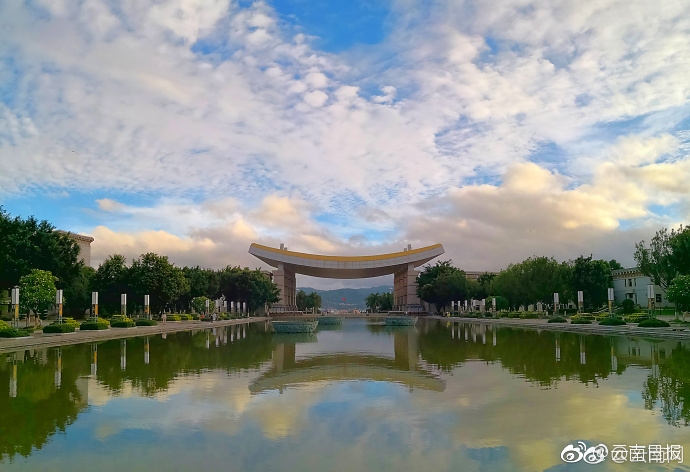
选择竖向构图、主体不贴边的风景图,例如下方为湖面、上方为天空的清晨山景。这样锁屏时间和图标有空间摆放,裁切时也不容易丢失山峰。配色不宜过亮或过杂,避免图标与背景混在一起。
示例三:界面设计配图
为阅读类界面挑选卡片图片时,统一图片比例和色彩气质,例如都采用柔和自然光、低饱和绿与米白。卡片主题不同也要保持相近的明暗程度,避免一张高亮、一张灰暗,让页面节奏突然跳变。主体尽量简洁,缩小显示后仍能辨认主题。
完成前的快速检查
- 图片主题是否与标题或版面任务一致?
- 主体是否清楚,裁切后是否仍完整?
- 色彩和明暗是否让文字容易阅读?
- 图片尺寸是否符合最终展示比例?
- 授权说明是否覆盖计划中的使用方式?
把以上检查连起来,就能从“看着好看”进一步判断“放进去合适”。免费又好看的图片,关键不在数量,而在主题、构图、色彩、清晰度和使用条件彼此匹配。先按用途筛选,再做实际排版预览,通常更容易找到既顺眼又实用的配图。


RCEP正式启动香港加入程序
2026-10-18 04:39:5785019
【盘中播报】8只股长线走稳 站上年线
2026-10-18 14:07:57351620
第六届消费品展观察:钛杯折射中国品质消费升级
2026-10-18 12:45:5769059

龙净环保:公司回购计划实施完毕
2026-10-29 16:33:575696308
浙江女子散步时被蝙蝠撞脸未发现伤口,医生称只要直接接触按 III 级暴露处置,这是为什么?
2026-10-30 22:36:5765496
隔夜美股市场中国资产大爆发!发生了什么?
2026-10-29 11:56:5781181