想找又大又好看的PPT模板,可以在百度搜索课件模板,并优先挑选宽屏、文字清楚、图片有空间、能够编辑的PPTX文件。下载后不要整套照搬:先按课程内容确定页面顺序,再替换标题、图片和重点信息。下面给出筛选方法和一份可直接改写的课件结构示例。
好看又实用,关键是版面清楚
“大”可以理解为页面开阔、主题醒目,而不只是文件体积大。课件通常适合使用16:9宽屏比例,标题和正文有明显层级,重要图表或图片能占据足够空间。若一页放入太多段落,即使模板颜色丰富,也会显得拥挤,投影时更难阅读。
挑选模板时,先看目录页、正文页、图表页和总结页是否配套。整套模板最好使用一致的字体、配色和页边距,同时留有可替换图片与文字的区域。蓝白、米色等低干扰底色较容易适配课堂内容;需要突出重点时,用一种强调色即可,不必让每页都换一套颜色。
在百度筛选时,先看预览再下载
可尝试组合搜索词,例如“课件PPT模板 PPTX 可编辑”“教学课件模板 16:9”或“简洁课堂演示模板”。课程主题明确时,再加上学科或知识点名称。结果中若只有封面图,没有内页预览,就难以判断内容页是否适合;最好先确认目录、正文、图表等页面的实际样式。
下载前检查文件格式和来源说明。PPTX通常适合在新版演示软件中编辑;PPT也能使用,但部分新字体、动画或版式可能不兼容。若页面标注为图片版或不可编辑,替换文字会比较费时。下载后先打开文件检查字体、图片和页面比例,再开始制作;遇到要求安装陌生程序或提供不必要个人信息的页面,不要勉强操作。
课件结构示例:以“校园节约用水”为主题
以下内容是可自行改写的示例,不对应某个真实课件文件。它适合把模板里的封面、目录、知识讲解、图示和总结页串成一条清晰主线。
- 封面:校园节约用水;副标题可写课程名称、班级或日期。
- 导入:展示校园中常见的用水场景,提出“哪些地方可以减少浪费?”作为课堂问题。
- 学习目标:了解日常用水环节,识别浪费现象,并能提出一项可执行的节水做法。
- 知识讲解:按“用水场景—可能的问题—改进方法”排列内容,每页只讲一个重点。
- 图示说明:用流程图或简单示意图呈现洗手、饮水等场景中的节水做法,避免整页堆文字。
- 课堂练习:给出一个校园用水情境,让学生判断问题并提出改进建议。
- 总结与行动:归纳本节要点,再写下一项本周可以尝试的节水行动。
套用时可把每个项目对应到模板中的页面类型:封面用大标题和一张主题图,知识页采用标题加要点,情境页使用图片与提问,练习页留出空白区域,最后用简洁的总结页收束。这样比单纯复制模板里的装饰元素更容易形成完整课件。
替换模板内容的三个步骤
第一步,先定讲述顺序。把课程内容压缩成“提出问题、解释知识、练习应用、回顾重点”几个环节,再决定页数。页数取决于教学内容,不必为了填满模板而增加重复页面。
第二步,逐页替换信息。保留模板的版式,把原有占位标题改成结论式标题。例如将“节水方法”改成“及时关闭水龙头可以减少日常浪费”。正文控制在少量要点内,较长的解释可以拆到下一页。
第三步,统一检查呈现效果。播放幻灯片检查标题是否醒目、正文是否容易读、图片是否变形,以及文字有没有超出页面。若使用了特殊字体,换一台设备打开时可能出现替换;必要时选用常见字体,并保存一份可编辑的PPTX版本。
格式选择与保存
需要继续修改内容时,优先保留PPTX文件;只用于展示或分享时,可另存为PDF,但PDF通常不适合作为后续编辑母版。大尺寸图片虽然能提升清晰度,也可能让文件变大;应按页面实际显示尺寸选图,并删除未使用的素材。完成后检查文件名、页码和播放顺序,确保课件既好看,也能顺畅讲解。
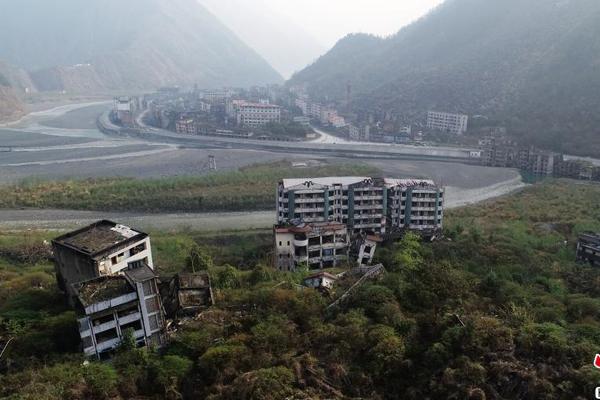
无人机俯瞰尼泊尔死亡谷公路
2026-10-29 00:11:1513515
华胜天成换手率26.70%,沪股通龙虎榜上净卖出1.34亿元
2026-10-19 03:46:154863357
昔日首富倒下,44亿债权“悬空”:徽商银行遇上了一笔“裸贷”烂账
2026-10-21 06:18:1548101573

《大爱仙尊》动画第57集【事暗做,蛊难养】
2026-10-27 08:32:155965780
媳妇说上了年纪适合这种人妻穿搭了
2026-10-14 14:36:1583335

鏖战10小时登顶,保时捷包揽北美耐力赛大满贯
2026-10-18 09:10:158599691