观看日系影像合集时,先看片段目录,再按自己的时间选择顺序播放或单段浏览,会比反复拖动进度条更方便。高清观感还受屏幕尺寸、网络稳定性和播放器设置影响:网络顺畅时可提高画质,出现缓冲时则可暂时调低清晰度。下面按画质选择、字幕阅读、播放功能和观看方式对比,说明如何把这些操作用在实际观看中。
按屏幕与网络选择清晰度
清晰度标识表示画面的像素规格,并不保证每段影像都以相同规格提供。手机屏幕较小时,720p通常足以辨认人物表情和场景布置;使用大屏观看时,1080p更有利于看清构图细节。网络不稳定时,先选较低规格让播放保持连贯,等缓冲减少后再尝试调高。
| 清晰度标识 | 常见画面规格 | 适合的观看情形 | 操作建议 |
|---|---|---|---|
| 480p | 854×480 px | 小屏设备或网络较慢 | 优先减少等待,适合先确认片段主题 |
| 720p | 1280×720 px | 手机、平板及一般网络 | 兼顾人物轮廓与播放流畅度 |
| 1080p | 1920×1080 px | 较大屏幕和稳定网络 | 适合观察场景构图与镜头切换 |
表中规格是常见显示参考,不代表每段影像都提供全部选项。若播放器显示的最高画质低于屏幕规格,继续放大画面不会补出原本没有的细节;画面开始停顿时,先降低一档,再观察播放是否恢复连贯。
播放器功能与使用场景
不同播放器提供的按钮可能不同。开始播放前,可查看进度条、字幕菜单和清晰度选项;若某项功能没有出现,就按当前播放器实际提供的操作进行,不必反复寻找不存在的按钮。
| 功能或操作 | 具体用法 | 适用场景 |
|---|---|---|
| 顺序播放 | 从目录首段开始,依照排列顺序继续播放 | 想观察片段节奏与场景转换时 |
| 选段播放 | 先看片段标题,再点选感兴趣的一段 | 时间有限或只想浏览特定主题时 |
| 暂停与续播 | 暂停后记录进度位置,返回时从该处继续 | 需要中途休息或分次观看时 |
| 清晰度切换 | 播放卡顿时降低一档,网络稳定后再调高 | 网络速度变化或设备屏幕较大时 |
| 字幕开关与调整 | 确认字幕启用状态;若能调整,适当放大字号并避开人物面部 | 对白较多或小屏阅读不便时 |
顺序观看与分段浏览对比
顺序观看能保留片段排列带来的节奏,适合从头浏览一组影像;分段浏览则便于按标题挑选,不必等待前一段结束。两种方式没有固定优劣,可以根据当下时间、网络和兴趣切换。
- 顺序观看:从开头依次播放,减少遗漏段落;片段切换时留意目录标题,便于理解编排顺序。
- 分段浏览:先核对各段标题,再进入目标片段;离开前记下段名或进度,回来时更容易接上。
- 短时观看:挑选时长较短的片段,结束后暂停,不必为了连续播放而延长观看时间。
- 大屏观看:横屏或全屏可扩大画面,观看距离保持舒适;如果字幕靠近画面边缘,留意是否被屏幕裁切。
字幕与画面细节
字幕清楚与否,直接影响对白阅读。开始播放后,先检查字色与背景是否容易区分,再确认字幕有没有遮住人物表情或关键场景。字太小,可在播放器支持的情况下调整字号;字幕与声音错位时,先暂停并重新播放短段,确认问题是否持续。
观看画面时,可以留意人物表情、室内陈设、光线变化和镜头切换。若画面出现模糊或色块,先检查当前清晰度与网络状态;若只有局部场景不够清楚,也可能是原始影像本身的表现,不必持续放大屏幕。
在线播放前后的实用步骤
- 先浏览目录标题,选定顺序播放或进入某个片段。
- 播放几秒,确认声音、画面和字幕状态正常。
- 根据网络情况选择画质;出现持续缓冲时,降低清晰度后再继续。
- 中途暂停时记下片段标题或进度位置,返回后从对应位置续看。
- 结束观看后退出播放器,并按个人需要关闭声音或屏幕。
耳机适合在安静环境中听清对白和环境声,音量以舒适为宜;手机观看时可使用横屏扩大画面,但不必为了看清细节而贴近屏幕。网络波动时,等待缓冲完成通常比频繁拖动进度条更省事。
选择适合自己的观看节奏
jjzz日本一高清在线播放的观看重点,是根据片段目录、画质选项和个人时间安排播放方式。想了解一组影像的整体编排,可按目录顺序观看;想快速找到某类场景,可先读片段标题再选段;在意对白时,先检查字幕和声音;遇到卡顿,则先降低画质。让画面规格匹配屏幕与网络,并在需要时暂停休息,观看会更连贯舒适。



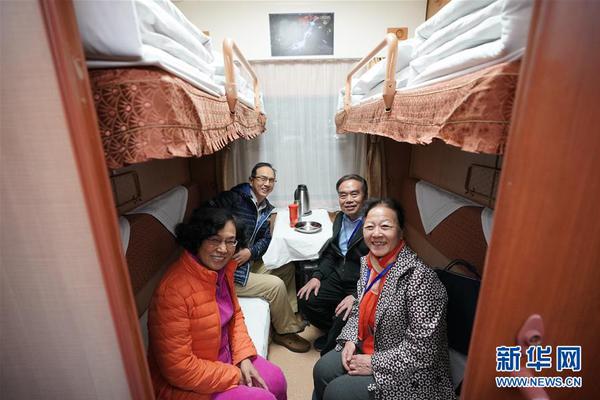
两名以军士兵在黎巴嫩南部战斗中受伤
2026-10-21 18:27:44790069

【盲人无障碍电影】冰雪奇缘第一部
2026-10-18 04:58:4465426354
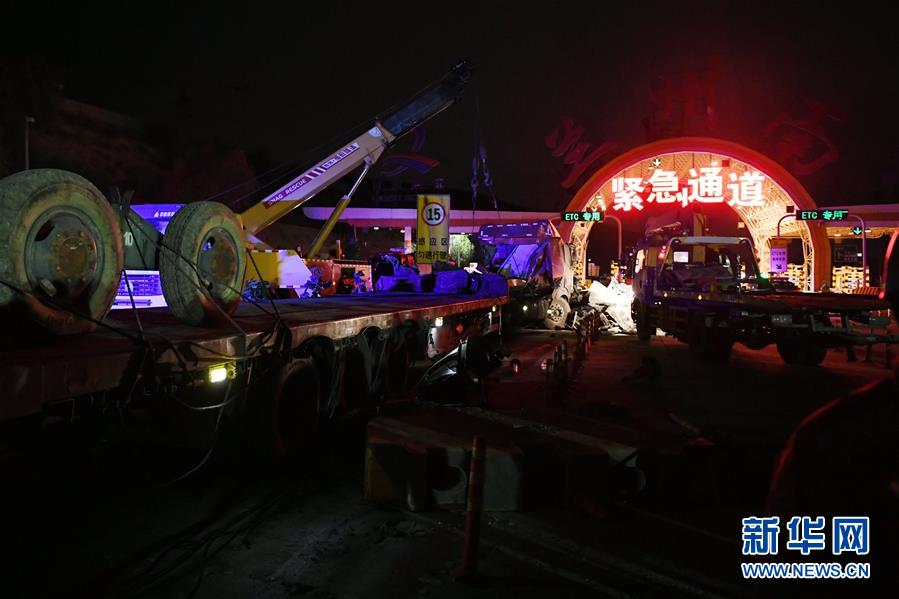
亚市早盘黄金上涨 受美联储降息预期升温提振
2026-10-28 16:02:4417141338

猫咪见到已故主人的双胞胎兄弟
2026-10-30 13:01:4448592547
张函瑞 大摄影师进阶之路
2026-10-18 08:58:4495783

台名嘴:名古屋亚运会还有纰漏要出
2026-10-26 13:53:449170289

![[09-17]招楼层保洁一名](http://n.sinaimg.cn/news/transform/200/w600h400/20180919/wTKw-hiixpup1140145.jpg)